
Mejora tus páginas de WordPress con elssle SEO
Abre una página en WordPress, elige una frase de búsqueda y trabaja en el pasaje que tienes delante. Escribe los cambios tú mismo o pide a elssle.ai que sugiera un título, un párrafo más claro o una imagen. Tú decides qué se publica.
Configura elssle.ai
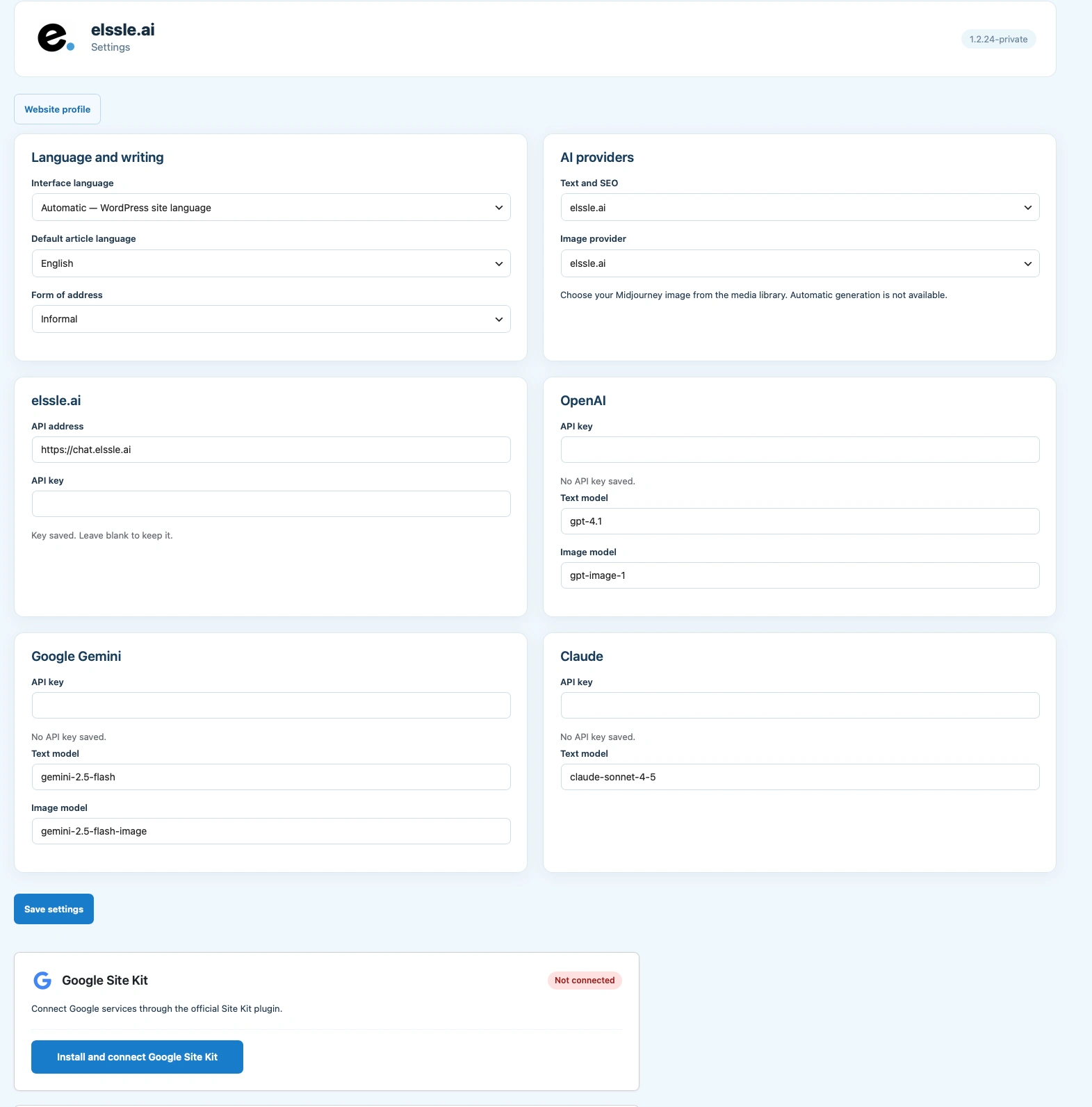
Elige el idioma y el tono que usas con los clientes, luego selecciona tus proveedores de texto e imagen. Con elssle.ai, tu suscripción incluye créditos diarios de IA para cada sitio web licenciado. Usa esos créditos para redactar un artículo, mejorar una descripción de producto o generar una imagen.
Configura tu cuenta de elssle.ai
Personaliza el idioma y el tono que prefieres para comunicarte con tus clientes. Selecciona tus proveedores de texto e imagen para empezar a trabajar. Tienes créditos diarios incluidos en tu suscripción para crear artículos, optimizar descripciones de productos o generar imágenes visuales en cada sitio licenciado.
¿Prefieres usar tu propia cuenta de IA? Añade tu clave API de OpenAI en Configuración y selecciona OpenAI para las tareas que quieras que maneje. Google Gemini y Claude también son opciones para texto. Cuando usas tu propia clave, tu proveedor factura ese uso por separado.
También puedes configurar Site Kit by Google desde Configuración. Instala Site Kit si es necesario, luego sigue su asistente de configuración para conectar tu cuenta de Google.
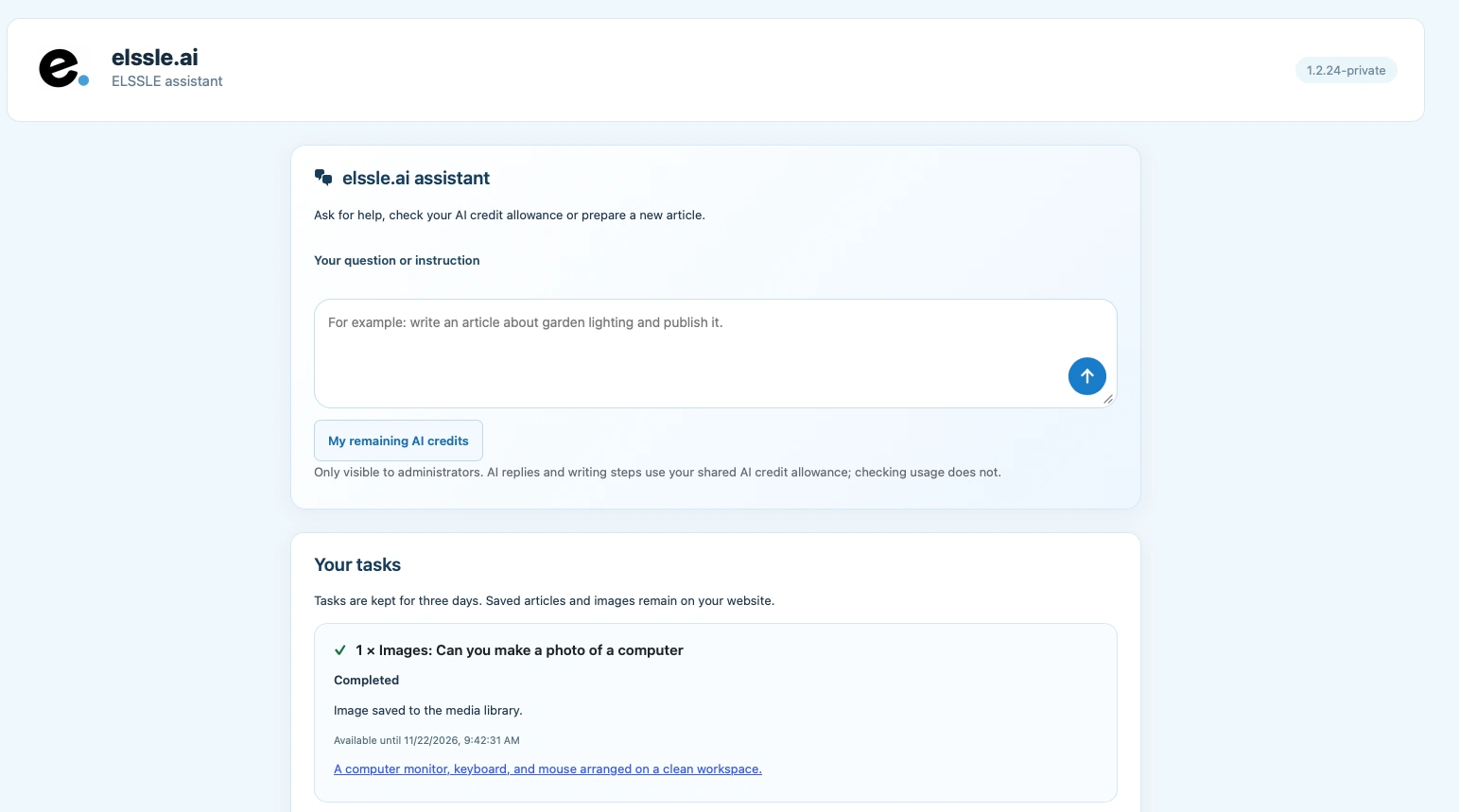
asistente elssle
Asigna al asistente elssle.ai una tarea concreta, como preparar un artículo a partir de tus notas o comprobar tus créditos restantes. Para trabajos más largos, vuelve al asistente para seguir el progreso y revisar el resultado antes de usarlo en tu sitio.
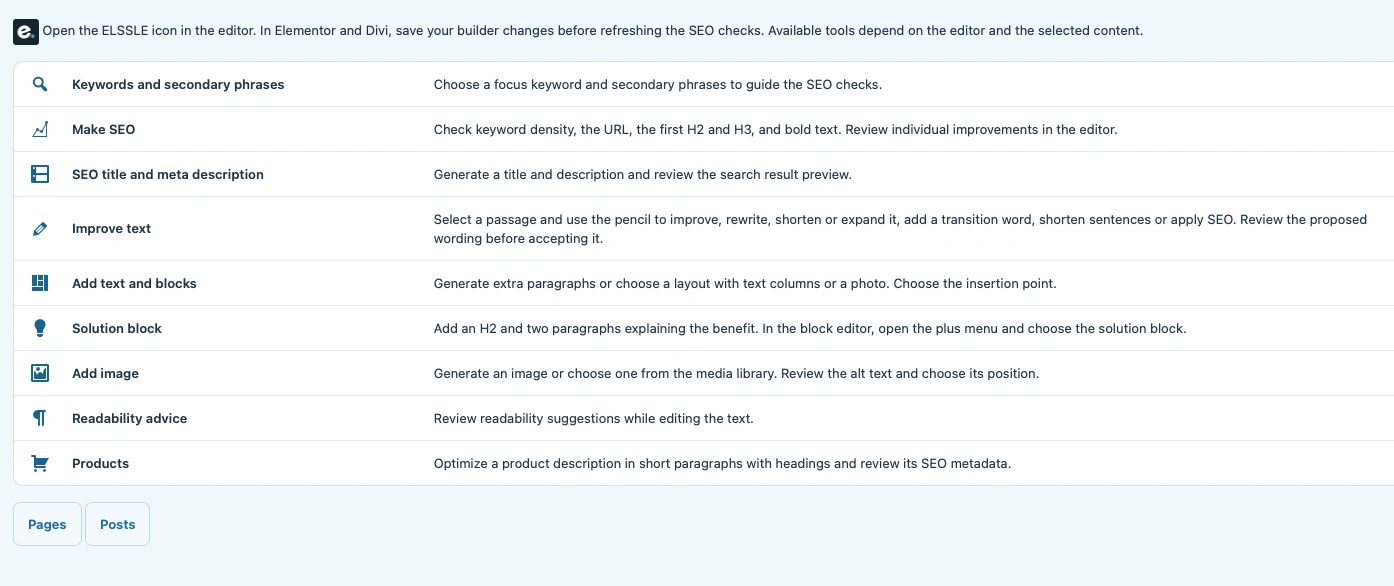
elssle en página
Abre una página, entrada o producto y trabaja en contexto. Elige un párrafo para reescribir, inspecciona sus encabezados o previsualiza su descripción para buscadores. Puedes escribir tus propios cambios o pedir a elssle.ai una sugerencia y decidir qué redacción conservar.
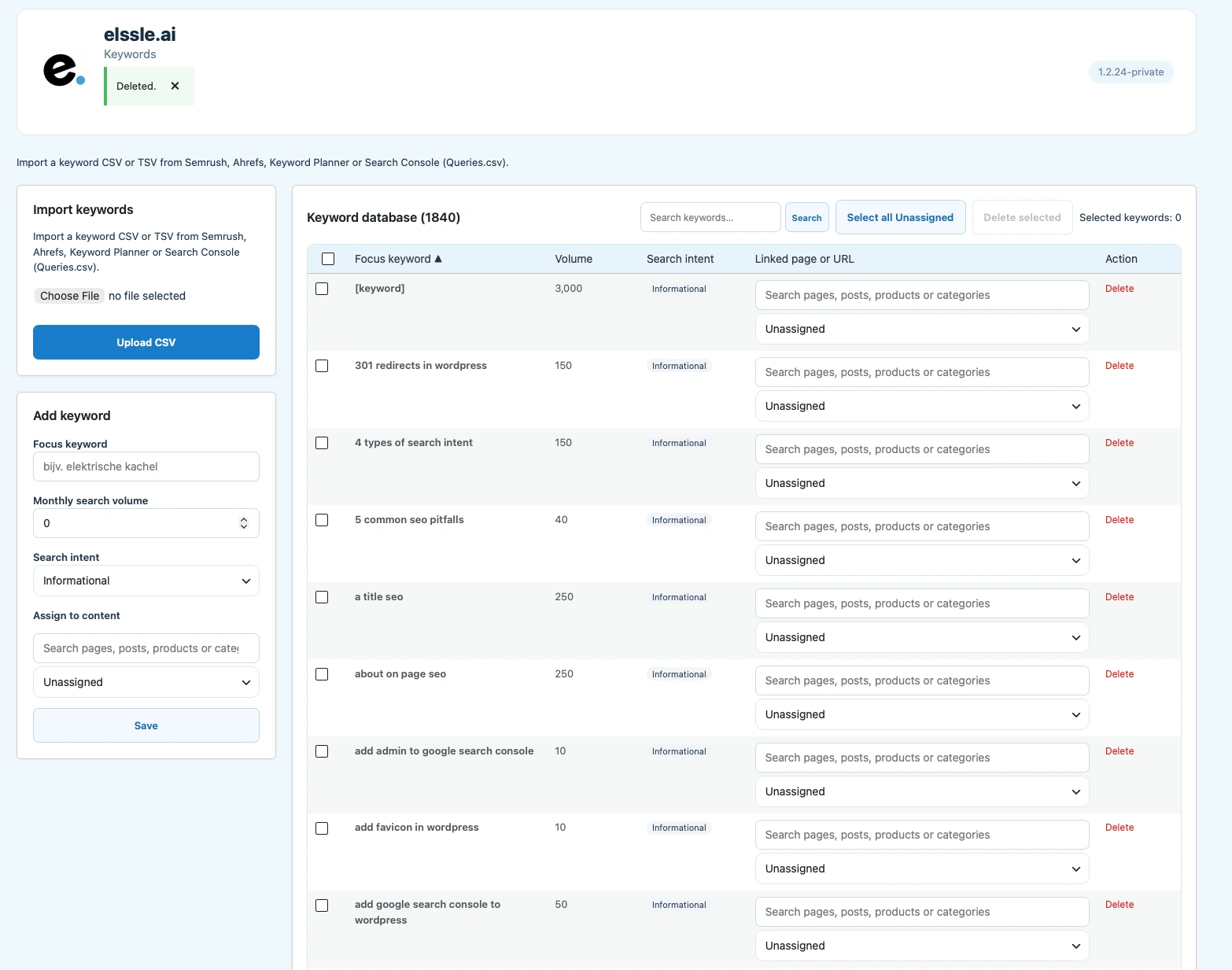
Palabras clave
Construye una lista de palabras clave alrededor de las preguntas que hacen los clientes. Importa tu investigación o ingresa frases manualmente, luego asigna una palabra clave enfocada a la página que mejor responde a cada búsqueda. Al planear otro artículo, busca una frase que aún no hayas cubierto.
Enlaces internos
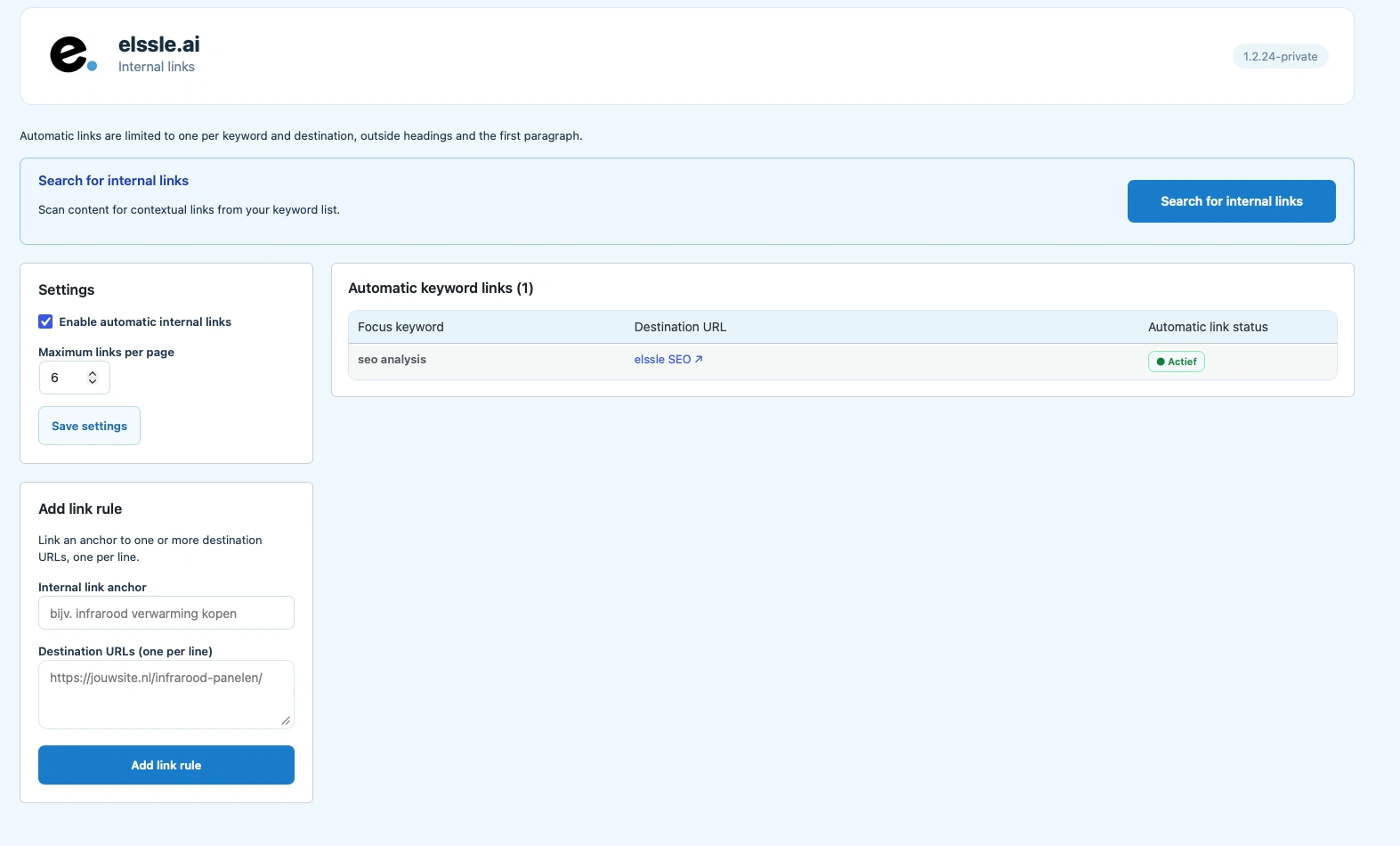
Ayuda a un lector a pasar de una guía amplia a la siguiente página útil. Da a elssle.ai una frase y un destino en tu sitio, luego activa la regla de enlaces para contenido elegible. Revisa el enlace en su frase para asegurarte de que el destino cumple lo que promete el ancla.
Enlaces rotos
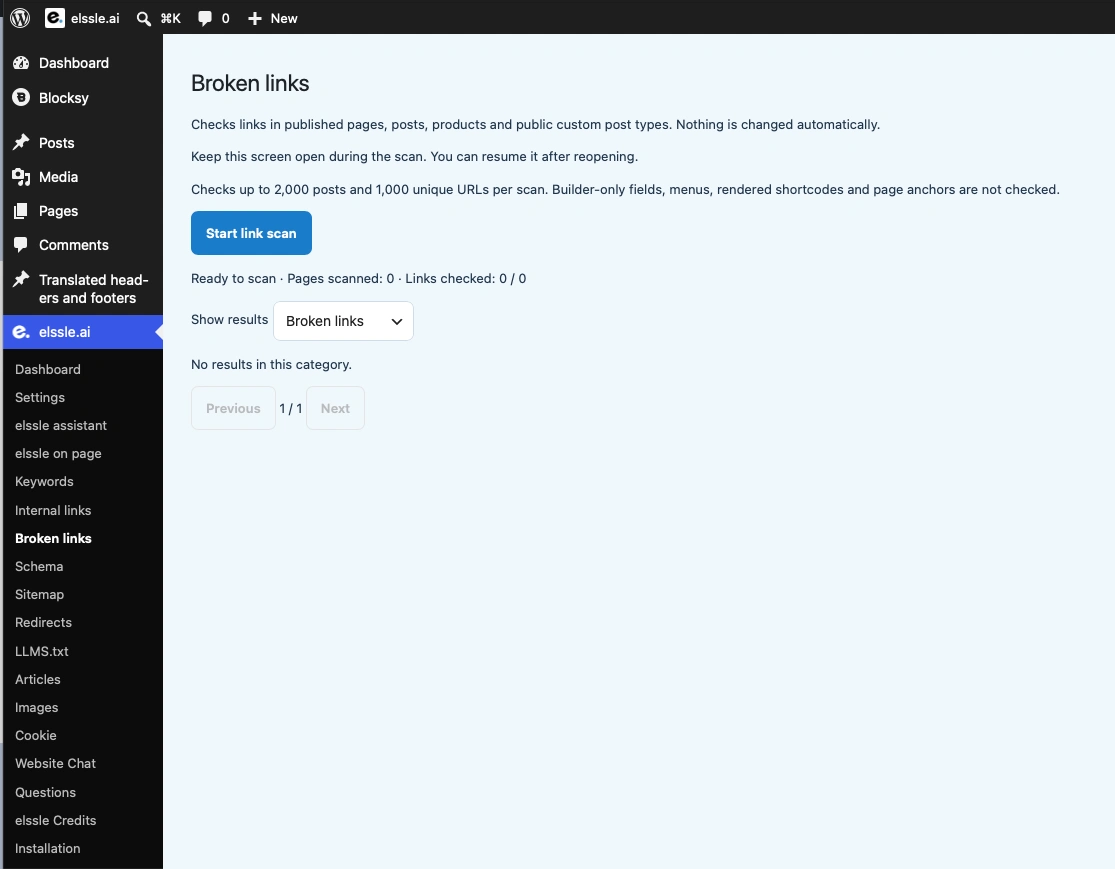
Encuentra las páginas que envían lectores a un destino perdido. Inicia un escaneo tú mismo o deja que el asistente elssle.ai lo haga por etapas. Inspecciona cada resultado, revisa las respuestas dudosas y elige una URL de reemplazo cuando un enlace necesite realmente arreglarse.
Esquema
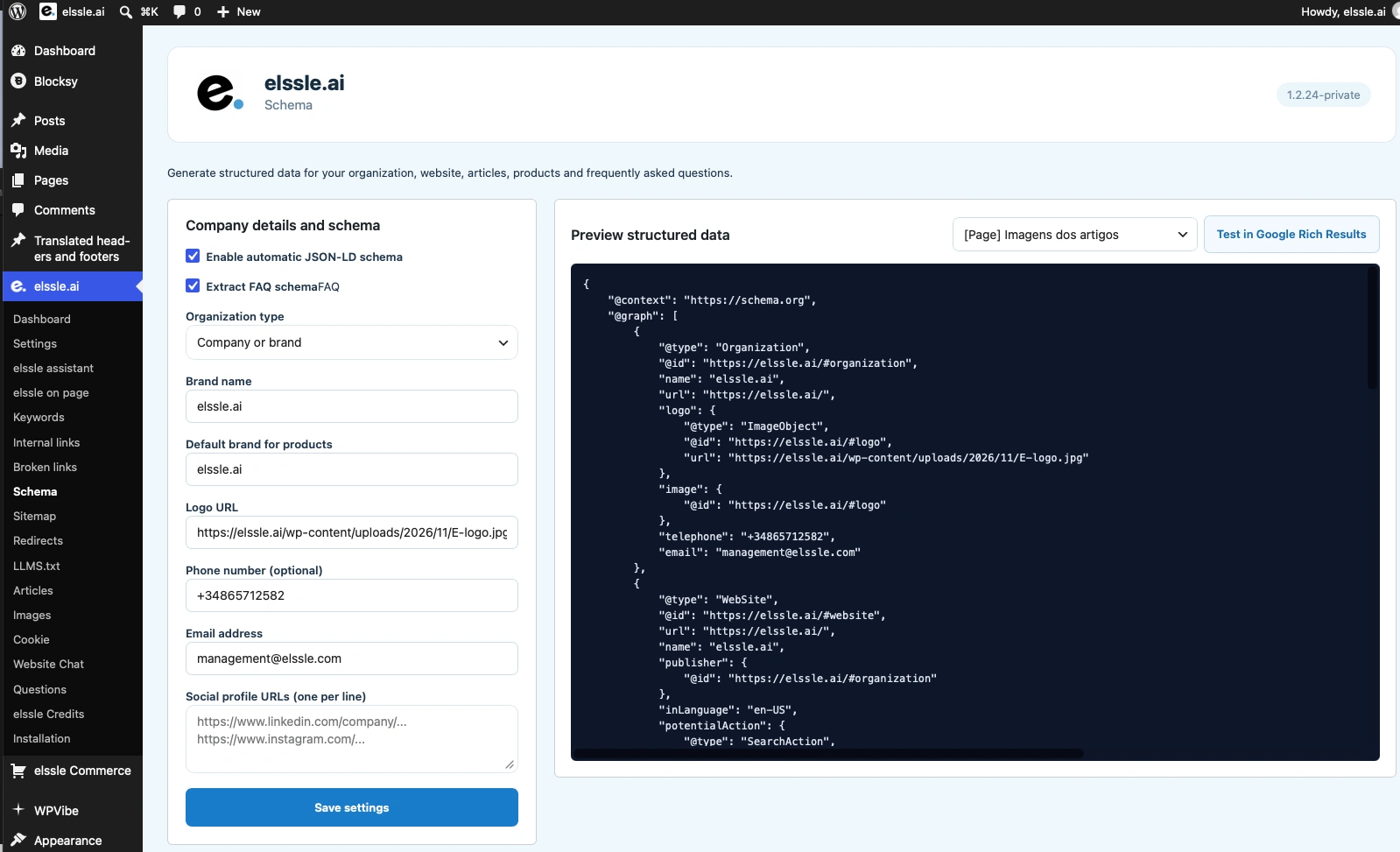
Usa datos estructurados para describir el contenido que un visitante puede ver realmente. En elssle.ai, revisa la configuración del esquema junto con la página que describen. Verifica nombres y detalles contra la copia publicada antes de guardar un cambio.
Mapa del sitio
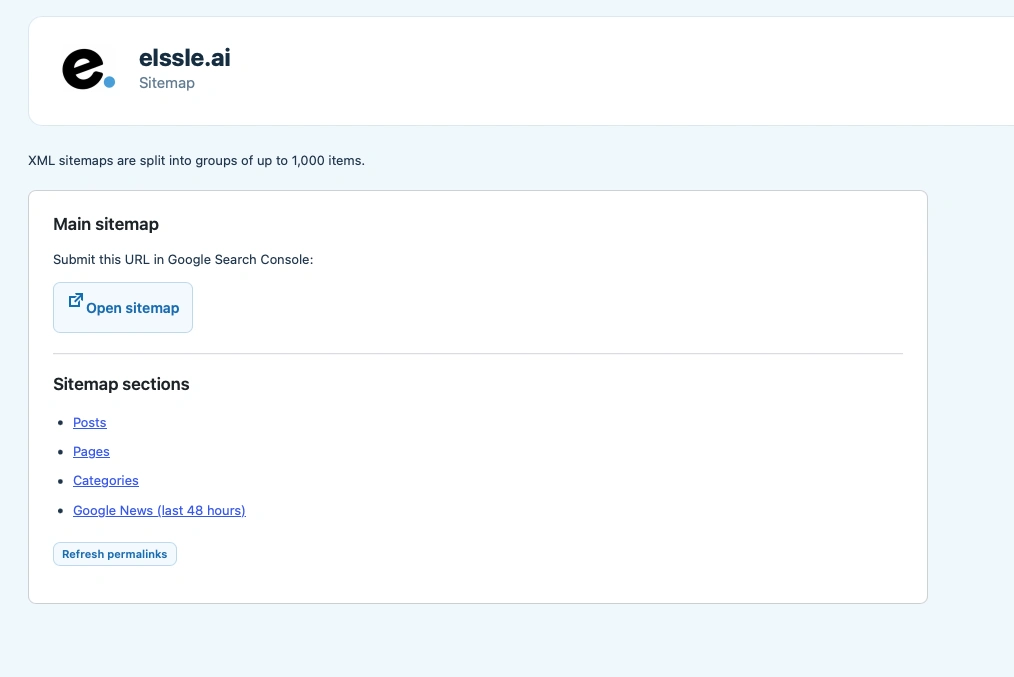
Dale a los motores de búsqueda un mapa de las páginas que quieres que descubran. Revisa la configuración del sitemap en WordPress, abre el sitemap resultante y envía su dirección a través de tus herramientas de motores de búsqueda. Es una comprobación práctica después de añadir una nueva sección a tu sitio.
Redirecciones
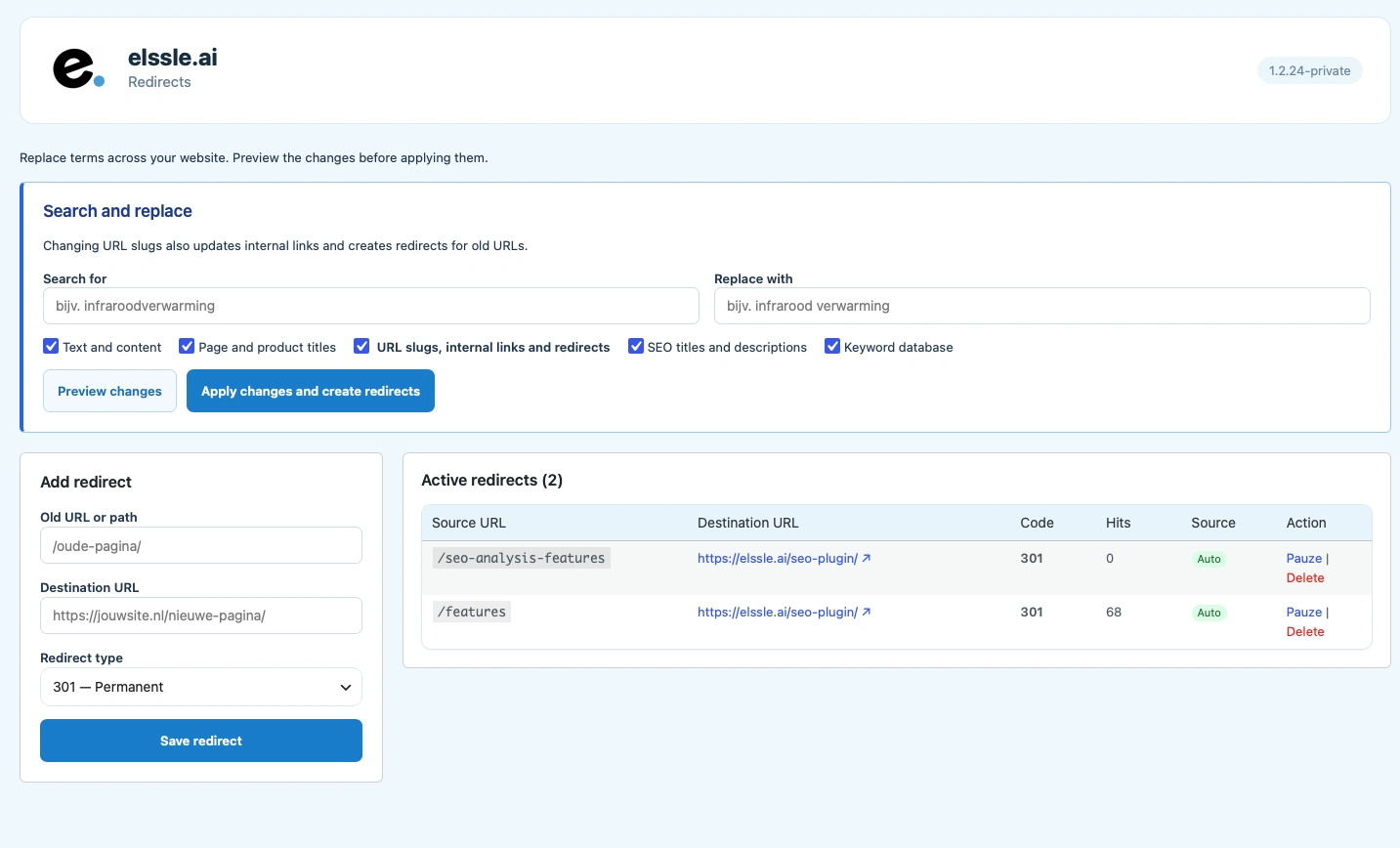
Cuando una página cambia de dirección, apunta la URL antigua a su sucesora más relevante. Usa el área de redireccionamientos para revisar esas rutas. Si el texto también ha cambiado, previsualiza el contenido afectado antes de usar la herramienta separada de reemplazo.
LLMS.txt
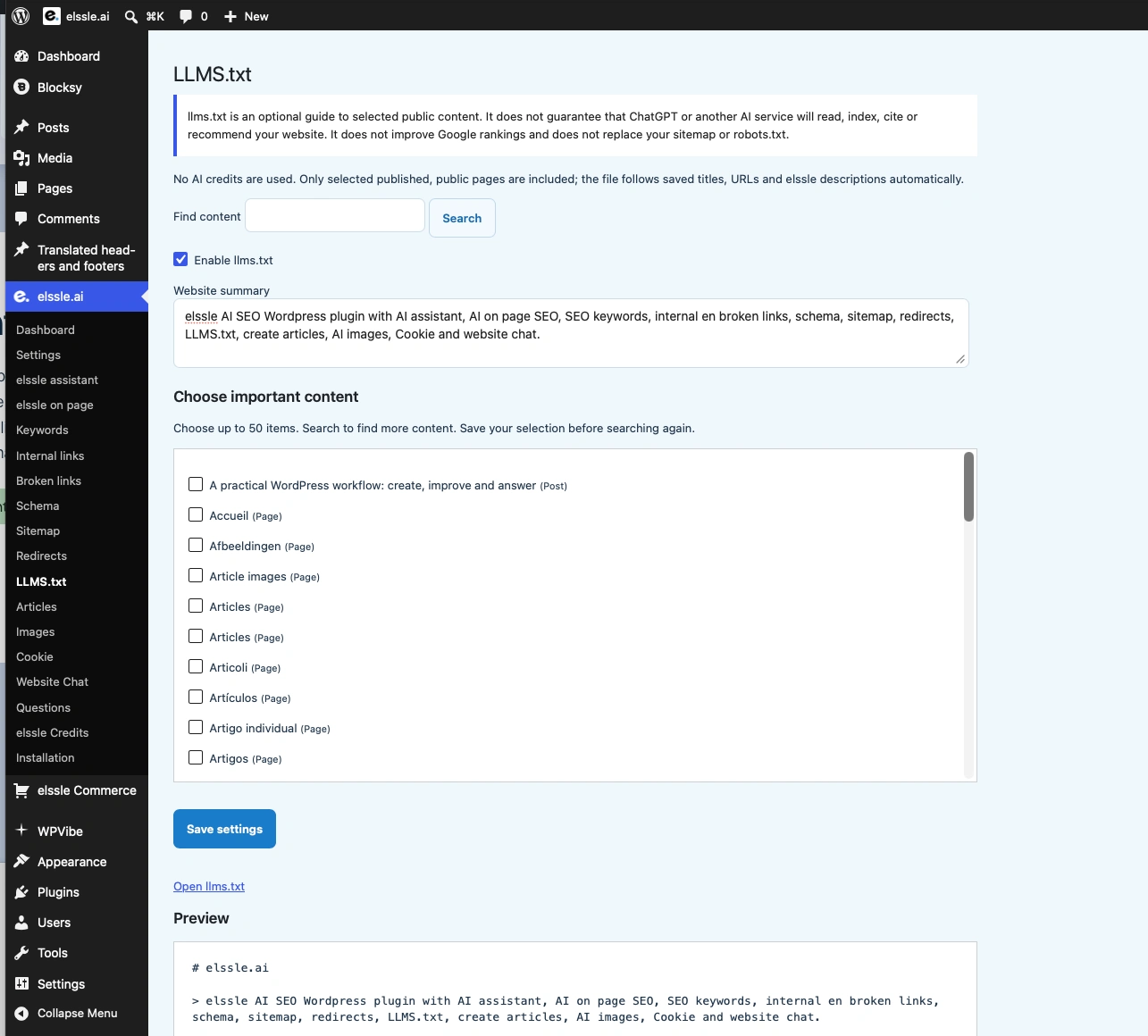
Elige las páginas públicas que mejor expliquen tu negocio, productos y servicios. elssle.ai te permite seleccionar las URLs para tu archivo llms.txt. Lee el archivo publicado tú mismo y revisa tu selección cuando una guía importante se mueva o se lance un nuevo servicio.
Artículos
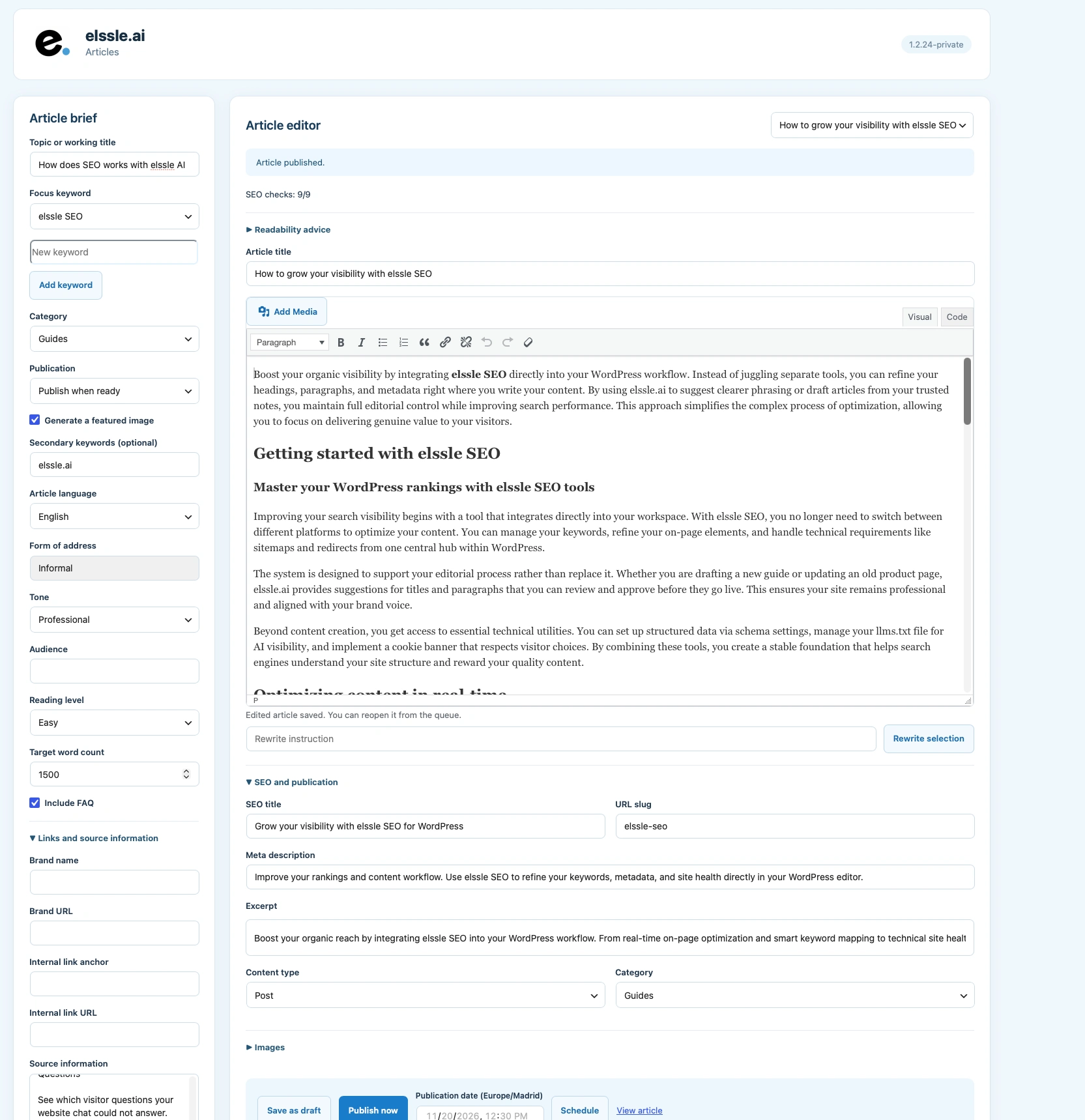
Comienza con un brief, una palabra clave enfocada y notas fuente que confíes. Deja que elssle.ai redacte un artículo con encabezados, luego edita el texto, extracto y metadatos en WordPress. Verifica nombres y afirmaciones factuales con tus fuentes antes de programar o publicar.
Imágenes
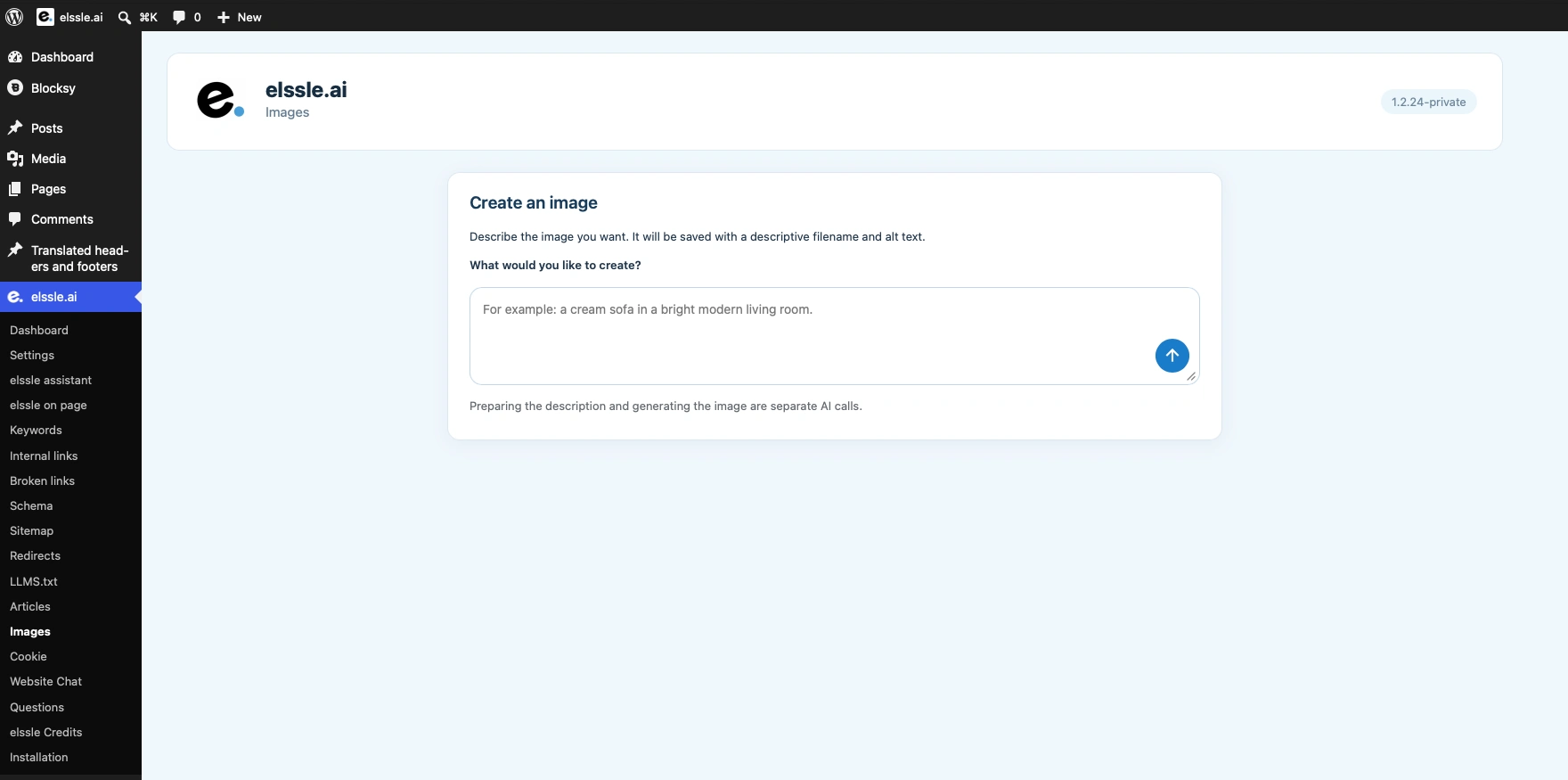
Describe el sujeto y escenario que quieres que elssle.ai ilustre, o sube una fotografía que ya poseas. Revisa el resultado al tamaño que aparecerá en la página. Dale un nombre de archivo descriptivo y escribe un texto alternativo que explique lo importante en contexto.
Cookie
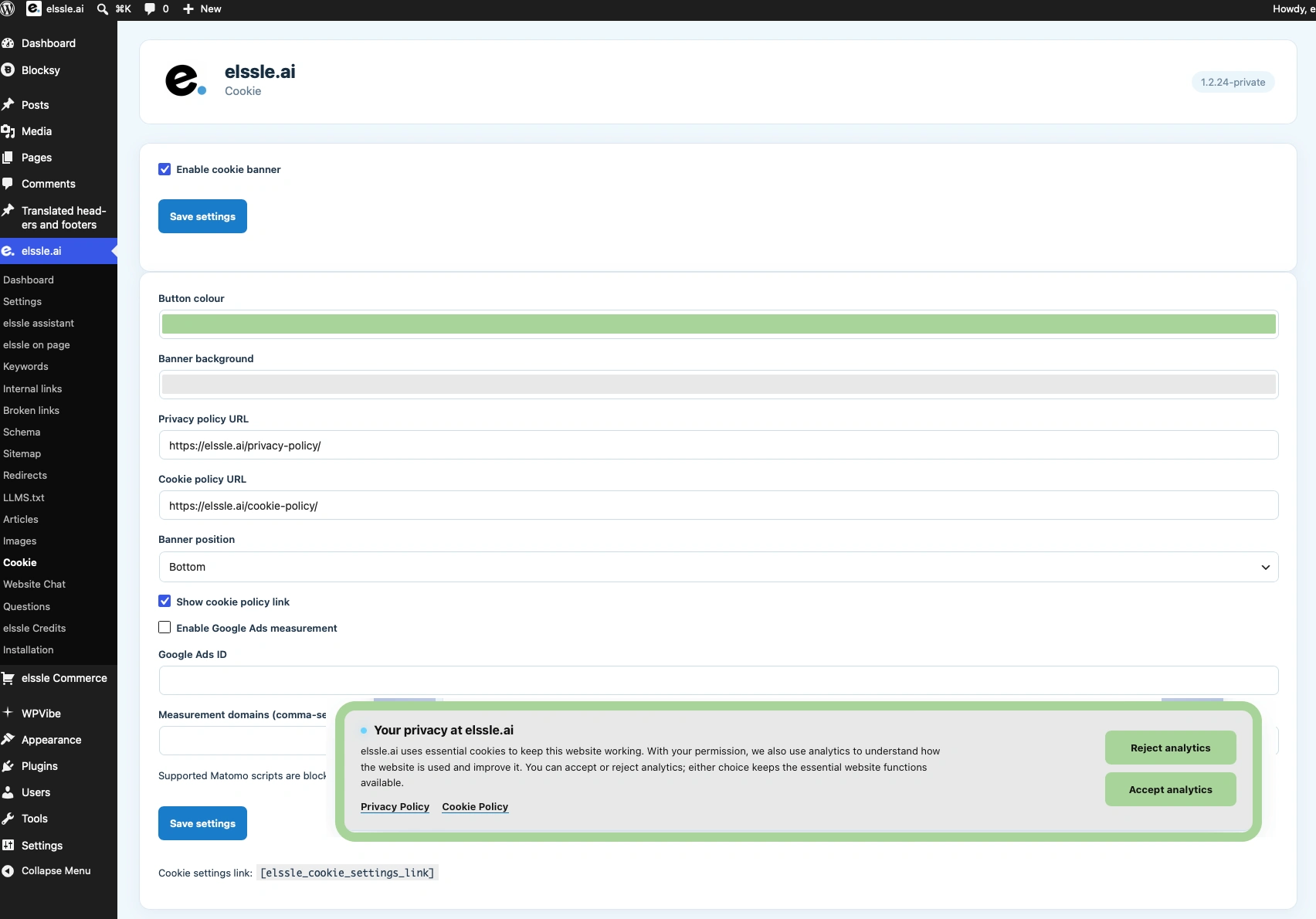
Configura los colores del banner y los enlaces de política para que los visitantes reconozcan tu sitio y encuentren sus opciones de consentimiento. Revisa el banner desde la perspectiva de un visitante y analiza cómo tus servicios de rastreo responden a esas elecciones.
Chat del sitio web
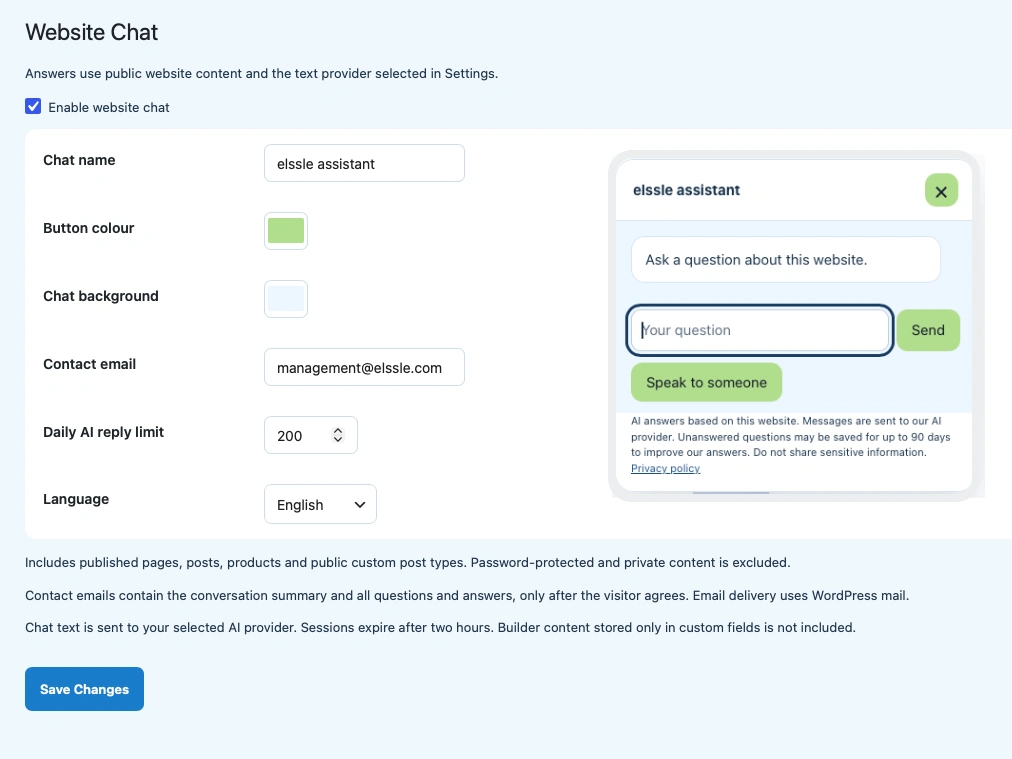
Dale al chat un nombre y colores que se ajusten a tu sitio web. elssle.ai utiliza páginas públicas, publicaciones, productos y respuestas aprobadas para ayudar a los visitantes. Configura un correo electrónico de contacto para que alguien que necesite ayuda personal pueda solicitar un seguimiento.
Preguntas
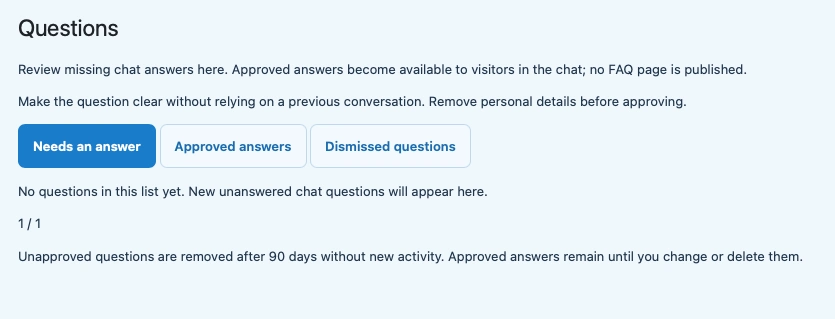
Consulta qué preguntas de los visitantes tu chat del sitio web no pudo responder. Escribe una respuesta tú mismo o pide a elssle.ai un primer borrador. Revísalo con la información de tu negocio, elige dónde aplica y apruébalo para futuras conversaciones.
Créditos de elssle
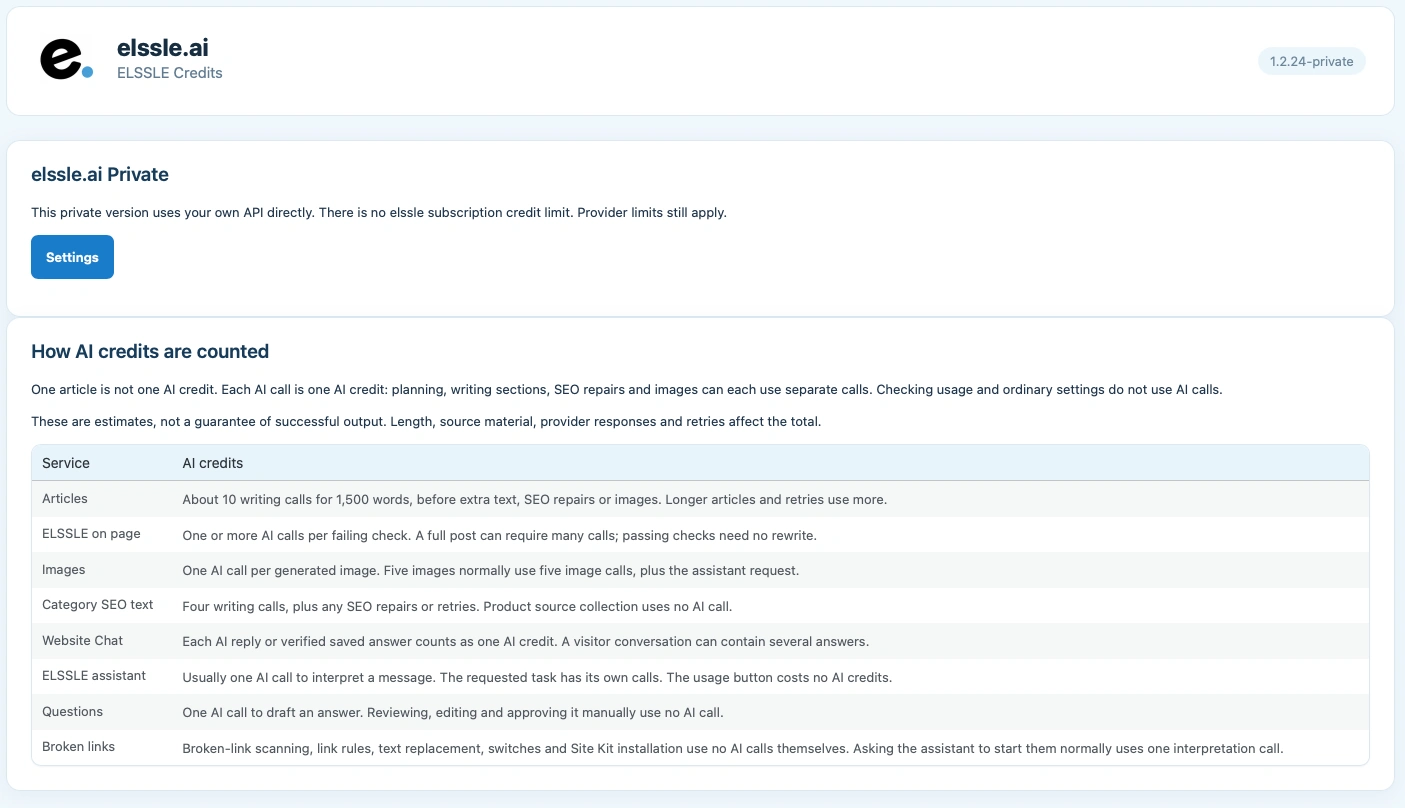
Conecta el código de tu sitio web y revisa la asignación diaria de IA para ese sitio. Texto, imágenes, SEO y chat comparten el mismo saldo. La versión Estándar incluye 500 créditos por sitio web por día, Pro incluye 1,000 y Ultra incluye 2,000. La asignación se restablece a las 00:00 UTC.
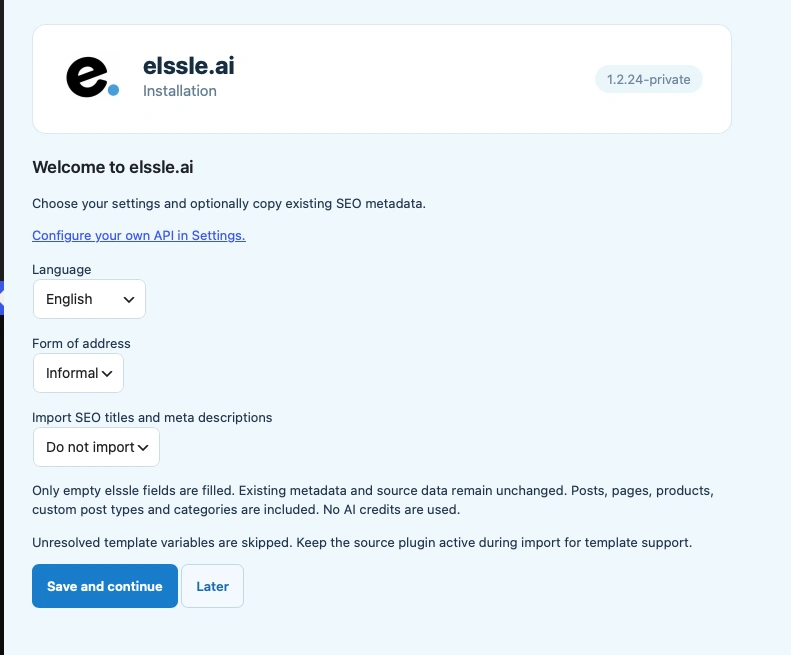
Instalación
Elige el idioma de tu contenido y la forma de dirigirte antes de la primera sesión de edición. Si vienes de otro plugin SEO, revisa la fuente de importación disponible y decide qué títulos y descripciones copiar. Revisa una página conocida después de la configuración.
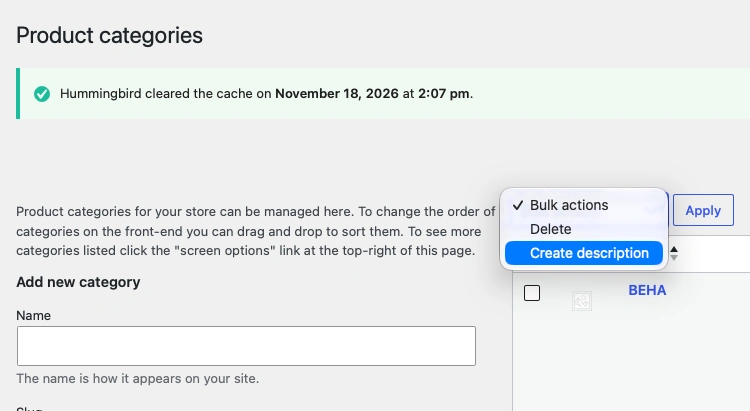
Texto SEO de categoría
Dale a una colección de WooCommerce una introducción basada en los productos que contiene. Elige una categoría y palabra clave principal. elssle.ai puede usar hasta cinco productos relevantes como fuentes para una descripción más larga. Revisa especificaciones, afirmaciones del producto y redacción antes de guardar.
Dentro del editor de WordPress
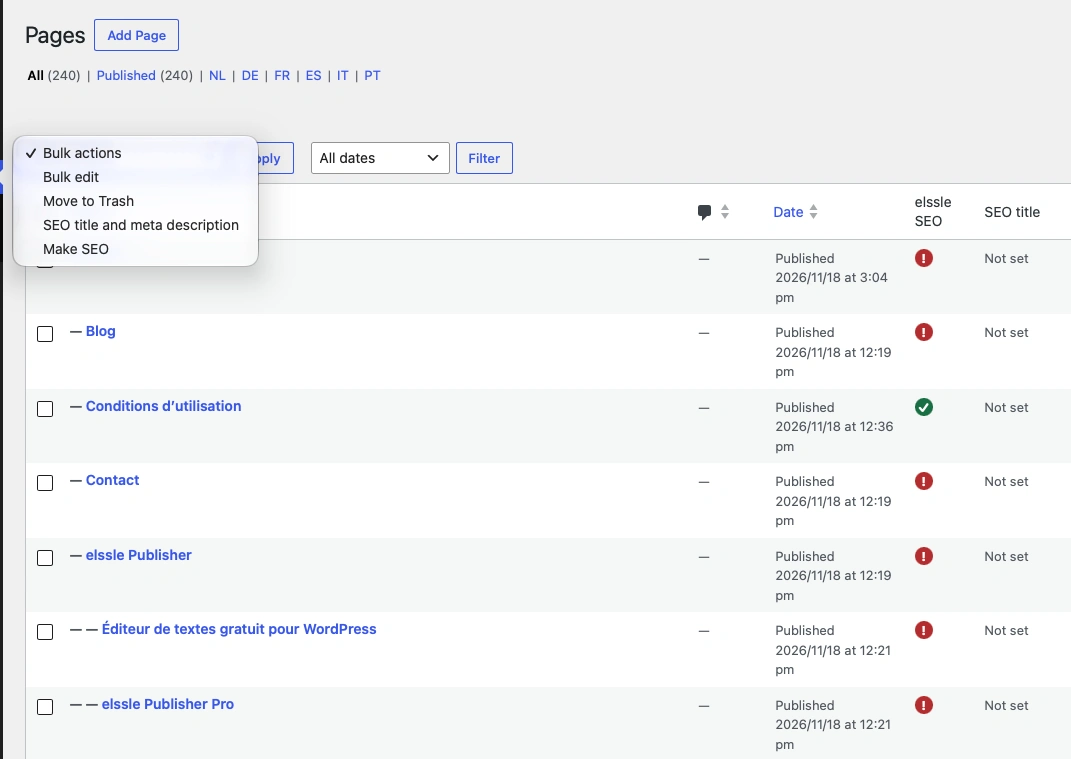
¿Trabajando en una página, publicación o producto existente? Estas nueve herramientas de elssle.ai están junto al contenido. Sigue la guía para la tarea que quieres completar.
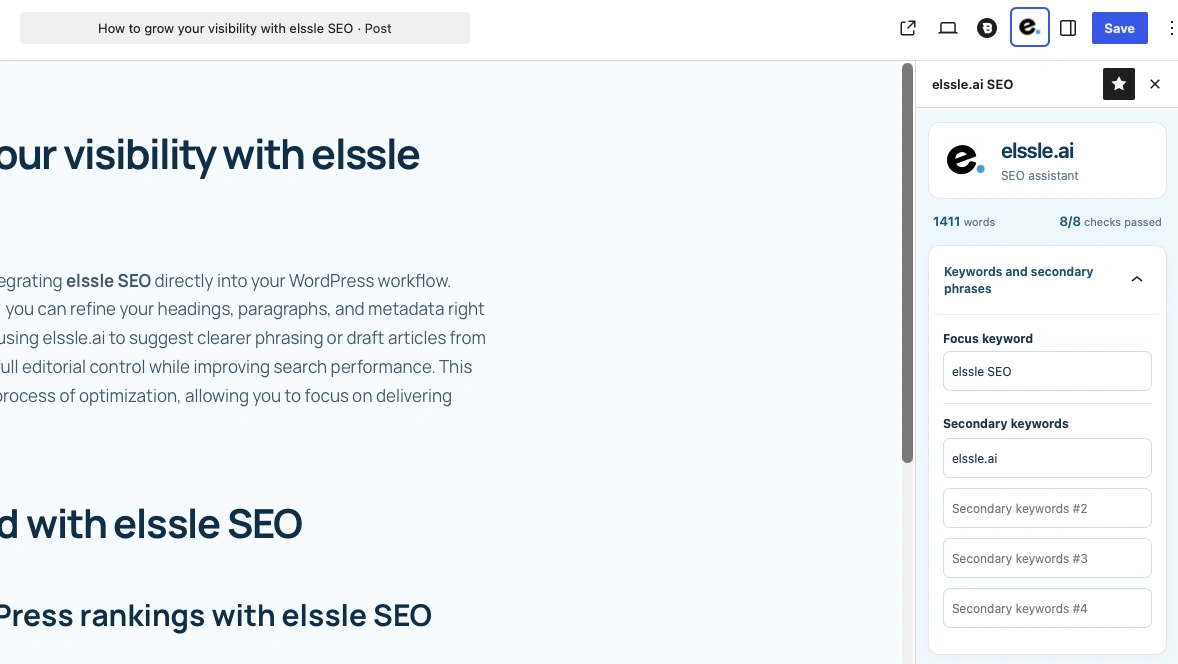
Palabras clave y frases secundarias
Elige una frase principal de búsqueda para la página y añade términos relacionados estrechamente. Para una guía sobre cómo calentar un baño pequeño, las frases secundarias podrían cubrir el tamaño de la habitación y la colocación del termostato. Usa las sugerencias que se ajusten a la pregunta del lector.
Hacer SEO
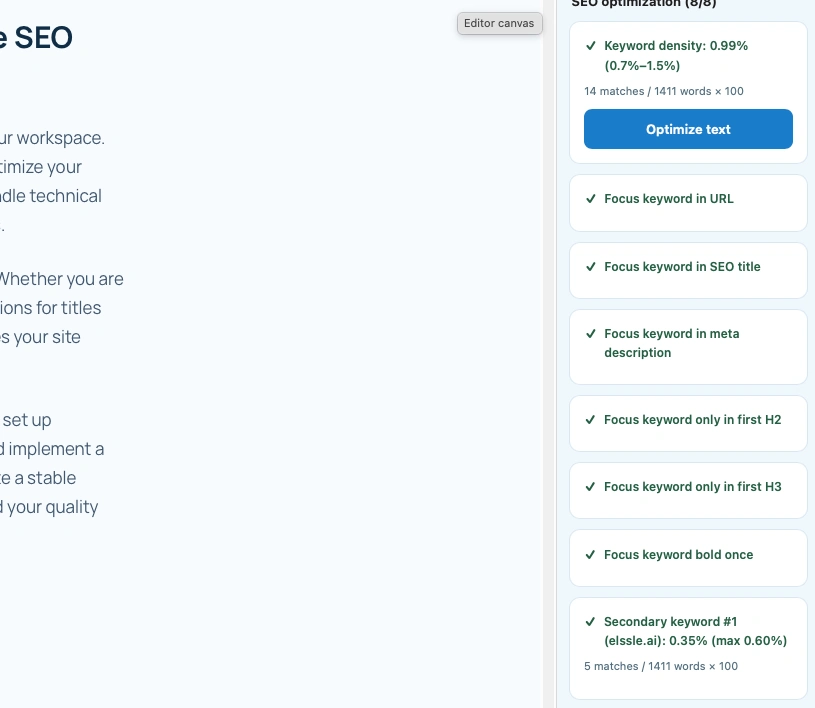
Ejecuta las comprobaciones de elssle.ai en la página actual. Observa la URL, el uso de palabras clave, los encabezados y el énfasis, luego elige un problema para trabajar. Revisa cada cambio propuesto en el editor para que un párrafo útil mantenga su significado.
Título SEO y meta descripción
Escribe el título de búsqueda y la descripción tú mismo o pide a elssle.ai que los proponga. Lee la vista previa como alguien que ve la página por primera vez. Una página de producto debe decirle a esa persona qué se vende y por qué coincide con su búsqueda.
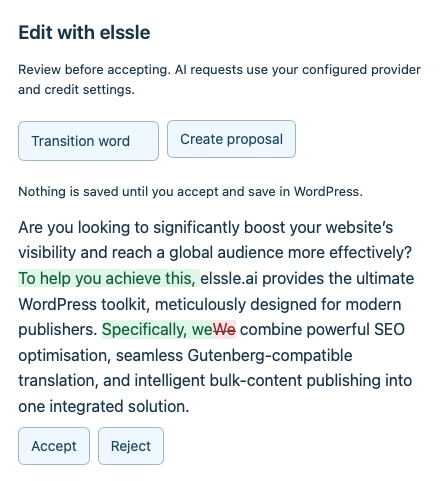
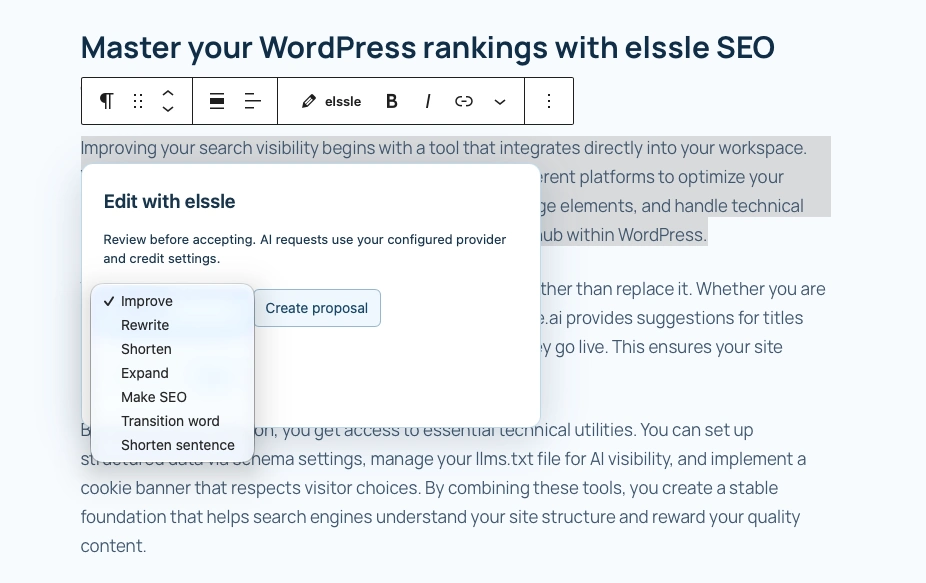
Mejorar texto
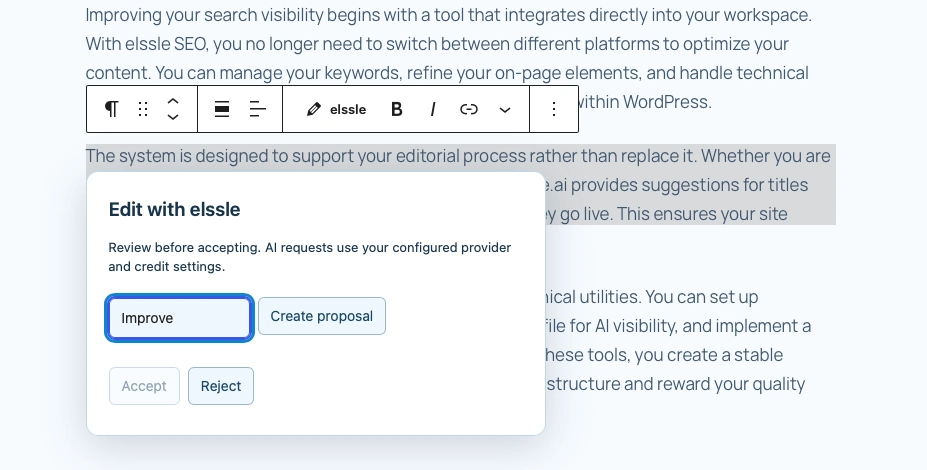
Selecciona el pasaje que quieres cambiar. Pide a elssle.ai que acorte una oración larga, amplíe una explicación escasa o reescriba el párrafo en el tono que elijas. Compara el resultado con el original antes de reemplazarlo.
Añadir texto y bloques
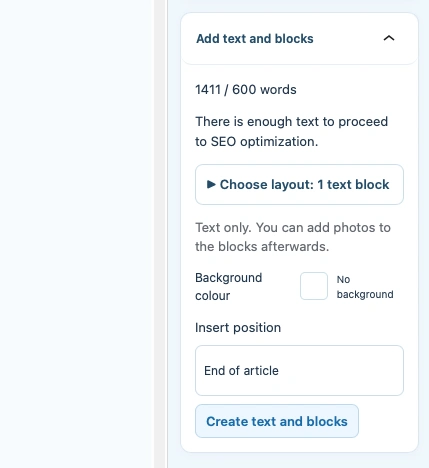
Primero elige el punto de inserción. Añade párrafos donde falte una explicación, o elige un diseño con columnas o una imagen. Puedes editar el nuevo texto en Gutenberg para que fluya naturalmente con las secciones a ambos lados.
Bloque de solución
Convierte un problema del cliente en una respuesta útil. Inserta un bloque de solución desde el editor de bloques y usa su H2 y dos párrafos para explicar qué ayuda, cómo funciona y quién se beneficia. Añade un detalle concreto de tu propia experiencia.
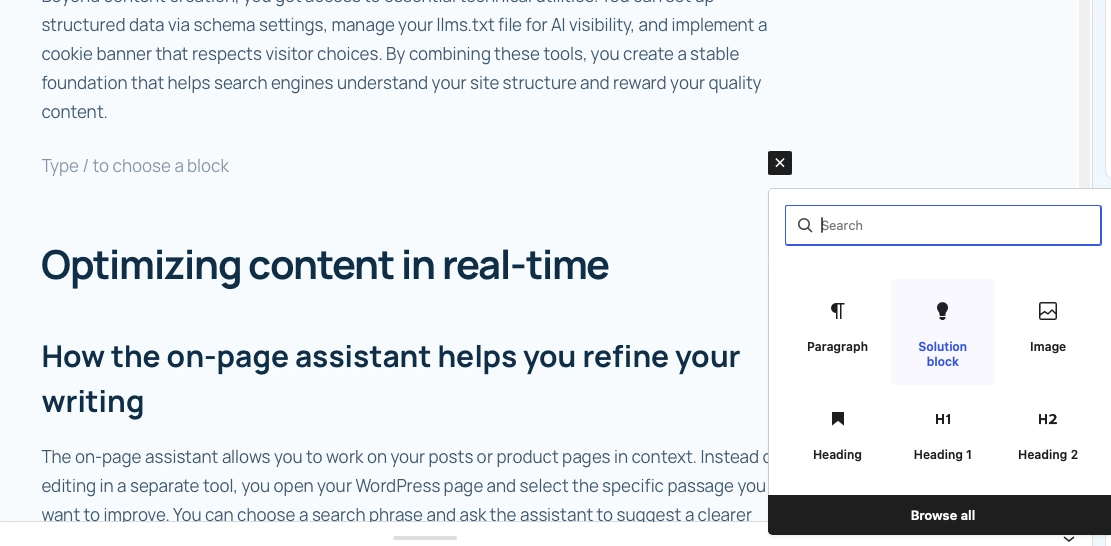
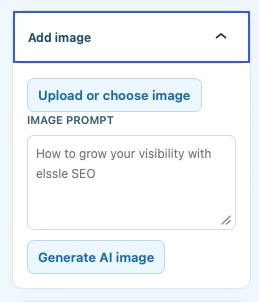
Añadir imagen
Coloca una imagen donde apoye un pasaje específico. Elige una de tu biblioteca de medios o genera una nueva con elssle.ai. Revisa su posición y luego edita el texto alternativo para describir la información visual que el lector necesita.
Consejos de legibilidad
Lee el pasaje junto con las sugerencias del editor. Divide una oración saturada, aclara quién hace qué o reemplaza una frase vaga con un ejemplo concreto. Conserva los términos técnicos que usa tu audiencia y acepta las ediciones que facilitan seguir la explicación.
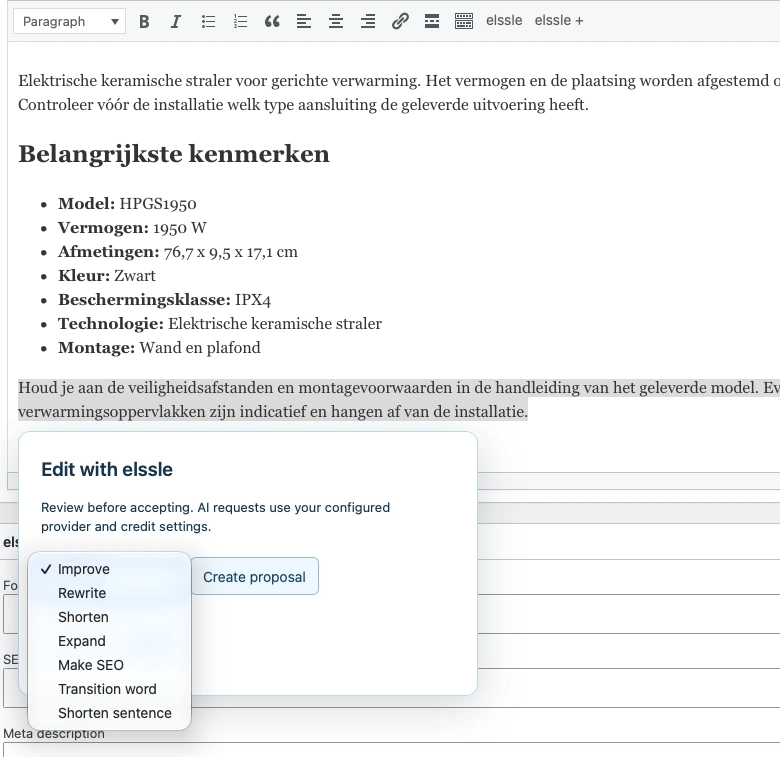
Productos
Trabaja en la descripción del producto y sus metadatos de búsqueda juntos. Organiza beneficios y especificaciones en párrafos cortos con encabezados útiles. Pide a elssle.ai que mejore la redacción, luego verifica dimensiones, materiales y otros detalles de compra según la información del producto.
Configurar el SEO de elssle para tu sitio web
Abre la guía del panel para familiarizarte con el plugin o agrega los detalles de tu negocio en el perfil del sitio web. Para ayuda eligiendo la asignación diaria para tu sitio, compara los planes o contáctanos.