
Verbeter je WordPress-pagina’s met elssle SEO
Open een pagina in WordPress, kies een zoekzin en verbeter je WordPress SEO voor de passage. Schrijf de wijzigingen zelf of vraag elssle.ai om een titel, een duidelijkere alinea of een afbeelding voor te stellen. Jij beslist wat live gaat.
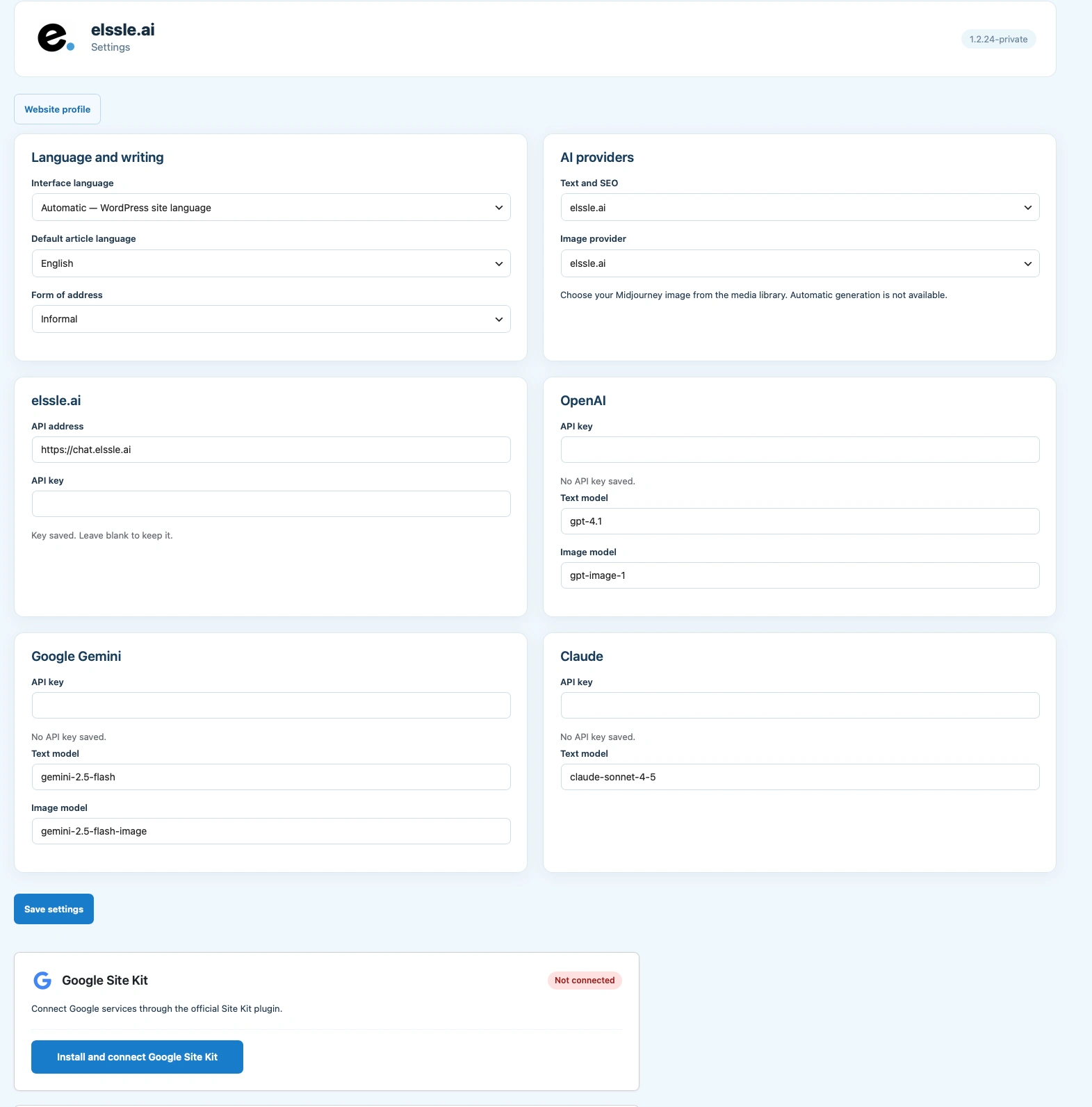
Instellingen voor je WordPress SEO
Kies de taal en toon die je gebruikt bij klanten en selecteer vervolgens je tekst- en afbeeldingsleveranciers. Met elssle.ai omvat je abonnement dagelijkse AI-tegoedcredits voor elke gelicentieerde site. Gebruik die credits voor je WordPress SEO, om een artikel te schrijven of om een productbeschrijving te verbeteren en een afbeelding te genereren.
Wil je liever je eigen AI-account gebruiken voor je WordPress SEO? Voeg je OpenAI API-sleutel toe in Instellingen en selecteer OpenAI voor de taken die deze moet afhandelen. Google Gemini en Claude zijn ook opties voor tekst. Wanneer je een eigen sleutel gebruikt, factureert jouw provider dat gebruik afzonderlijk.
Je kunt Site Kit by Google instellen via Instellingen voor je WordPress SEO. Installeer de plug-in indien nodig en volg de wizard om je account te verbinden.
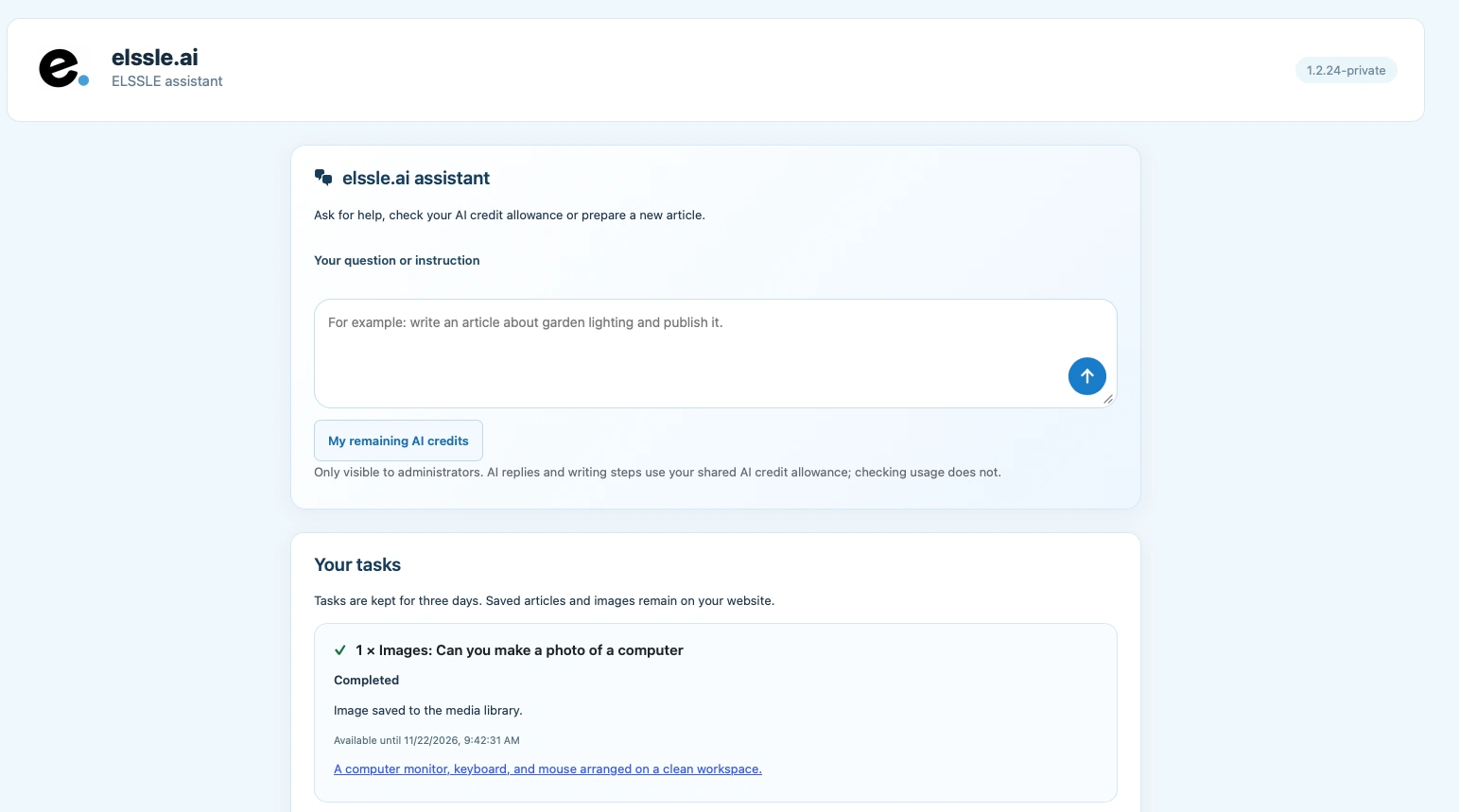
elssle-assistent
Geef de elssle.ai assistent een concrete taak, zoals het optimaliseren van je WordPress SEO of het controleren van je resterende credit. Voor langere opdrachten keer je terug naar de assistent om de voortgang te volgen en het resultaat te beoordelen voordat je dit op je eigen website plaatst.
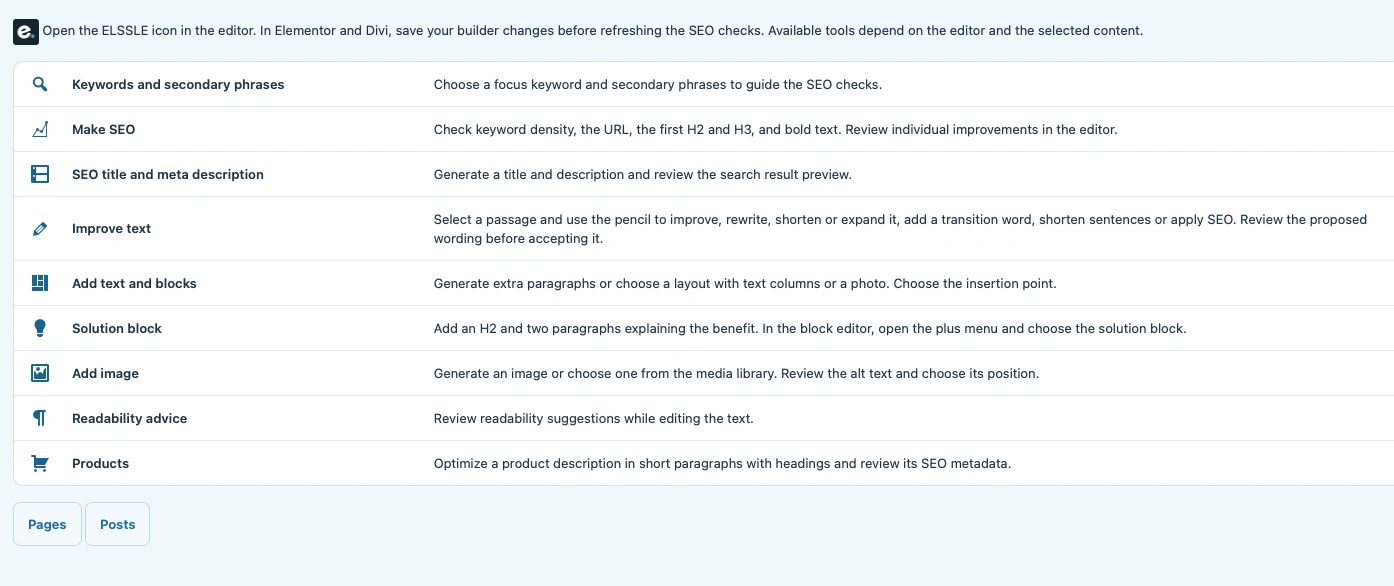
elssle op pagina
Open een pagina, bericht of product en werk er contextueel aan. Kies een alinea om te herschrijven, bekijk de kop of check de zoekomschrijving in de preview. Je kunt je eigen wijzigingen typen of elssle.ai gebruiken voor WordPress SEO suggesties en besluiten welke formulering je wilt behouden.
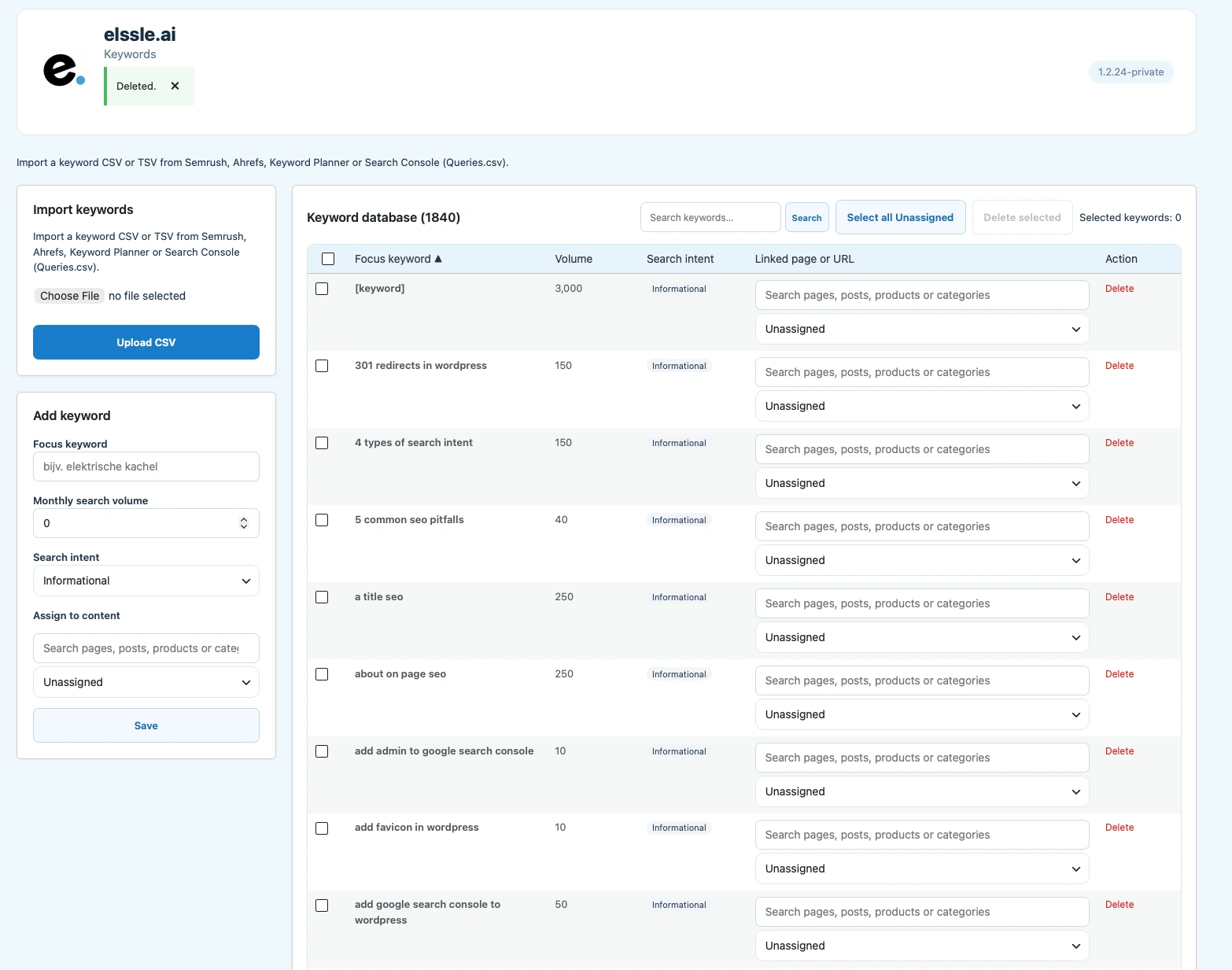
Trefwoorden
Stel een lijst met zoekwoorden samen op basis van de vragen van je klanten. Importeer dit onderzoek of voer termen handmatig in, en wijs daarna een focuswoord toe aan de pagina die het beste antwoord geeft voor je WordPress SEO. Als je een nieuw artikel plant, zoek dan een zin die je nog niet behandelde.
Interne links
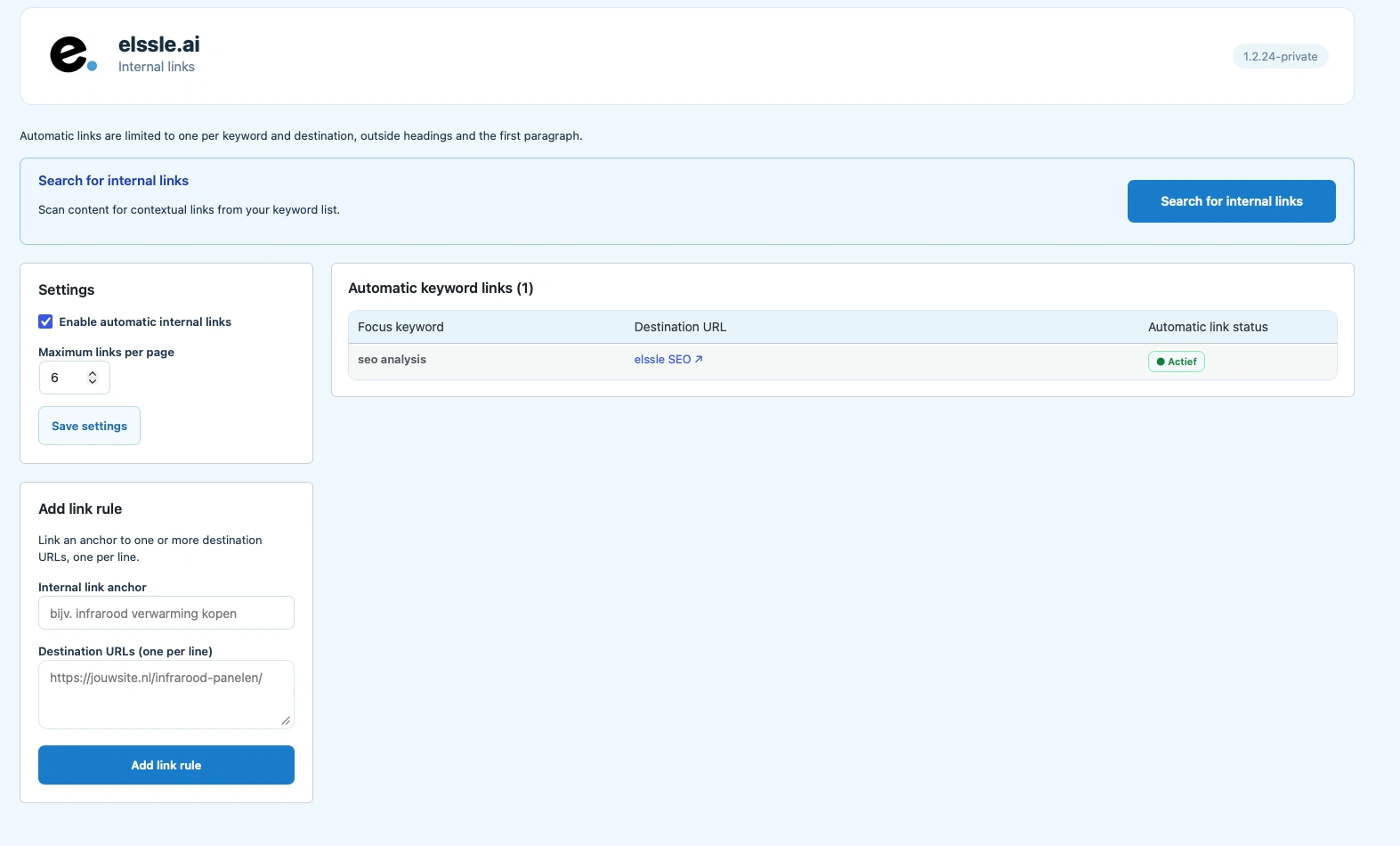
Help een bezoeker om vanuit een brede gids naar de volgende nuttige pagina te gaan. Geef elssle.ai een zin en een bestemming op je site voor WordPress SEO, en zet dan de linkregel aan voor relevante inhoud. Controleer de link in de tekst om te zorgen dat de pagina waarmaakt wat de anchor belooft.
Gebroken links
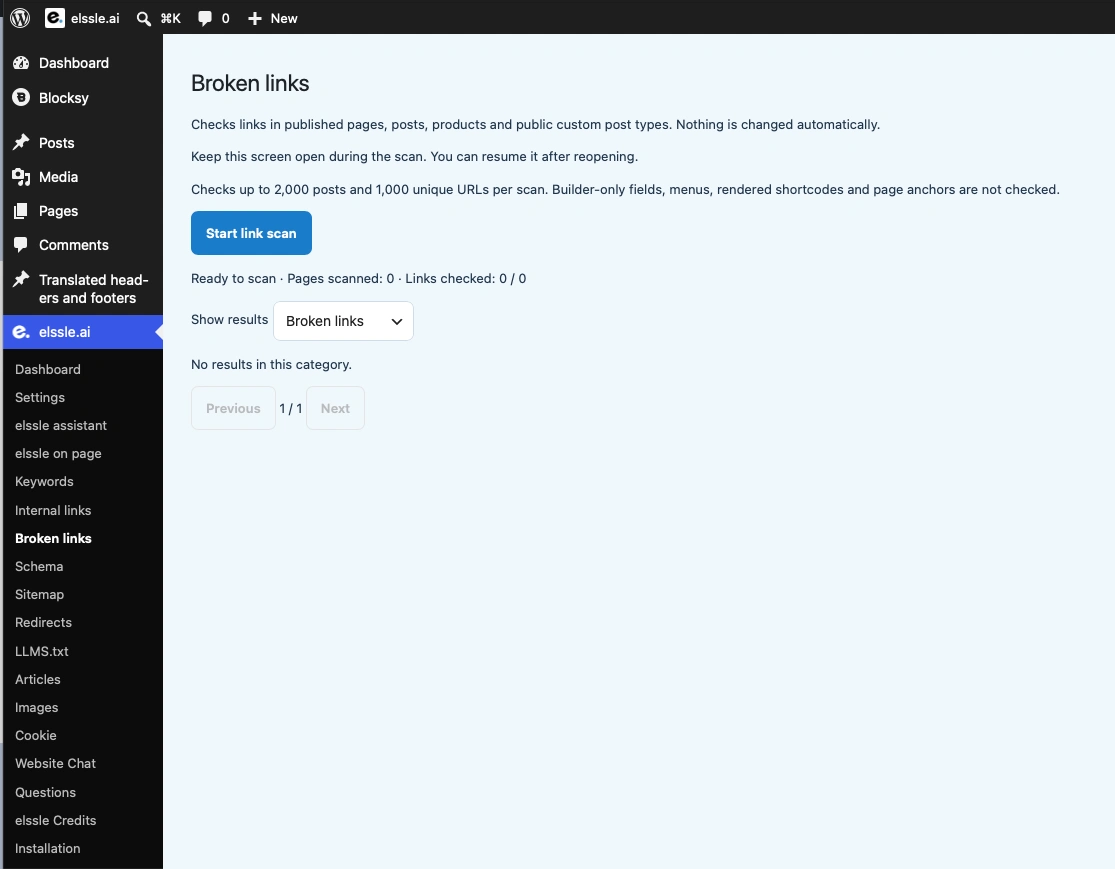
Spoor de pagina’s op die lezers naar een ontbrekende bestemming sturen. Begin zelf een scan of laat de elssle.ai assistent je stap voor stap door dit proces van WordPress SEO leiden. Inspecteer elk resultaat, controleer onzekere reacties nogmaals en kies een vervangende URL als een link echt gerepareerd moet worden.
Schema
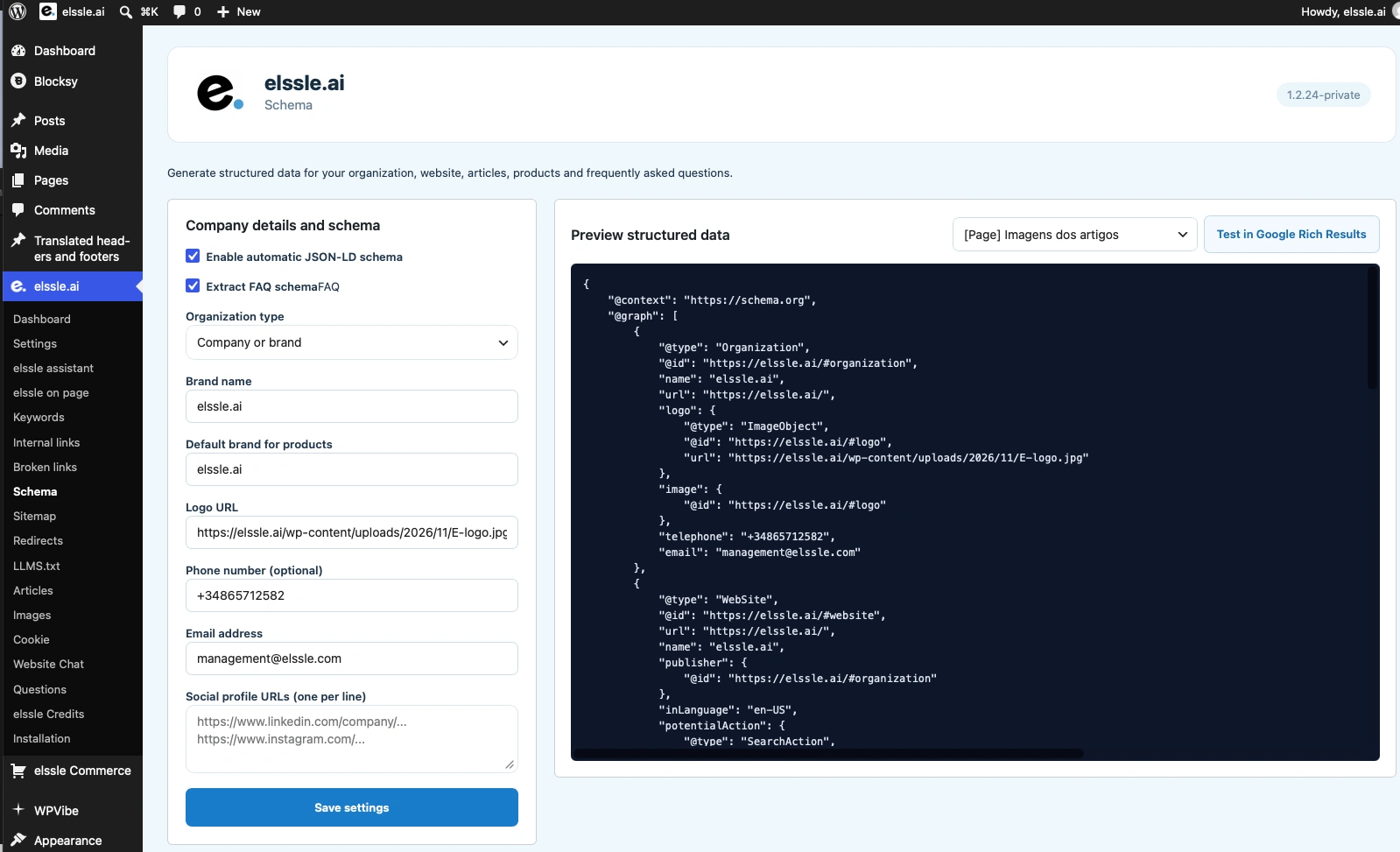
Gebruik gestructureerde data om de inhoud te beschrijven die een bezoeker daadwerkelijk kan zien. Bekijk in elssle.ai de schema-instellingen voor jouw WordPress SEO naast de pagina die ze beschrijven. Controleer namen en details aan de hand van de gepubliceerde tekst voordat je een wijziging opslaat.
Sitemap
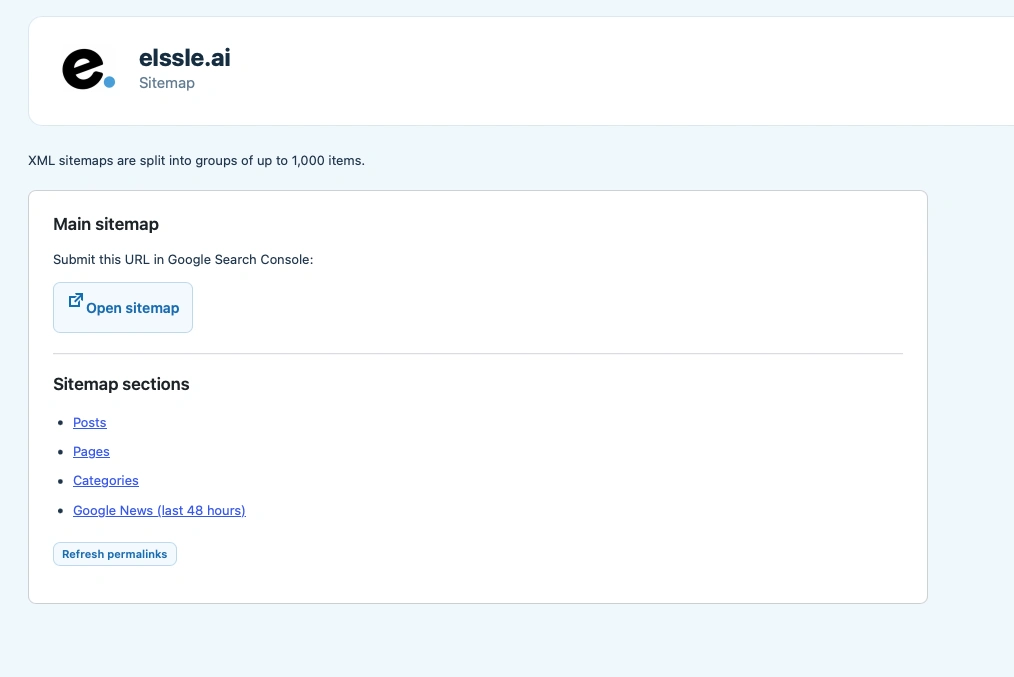
Geef zoekmachines een kaart van de pagina’s die je zichtbaar wilt maken. Bekijk de sitemap-instellingen voor WordPress SEO, open de resulterende sitemap en dien het adres in via je zoekmachine-tools. Dit is een praktische controle nadat je een nieuwe sectie aan je site hebt toegevoegd.
Redirects
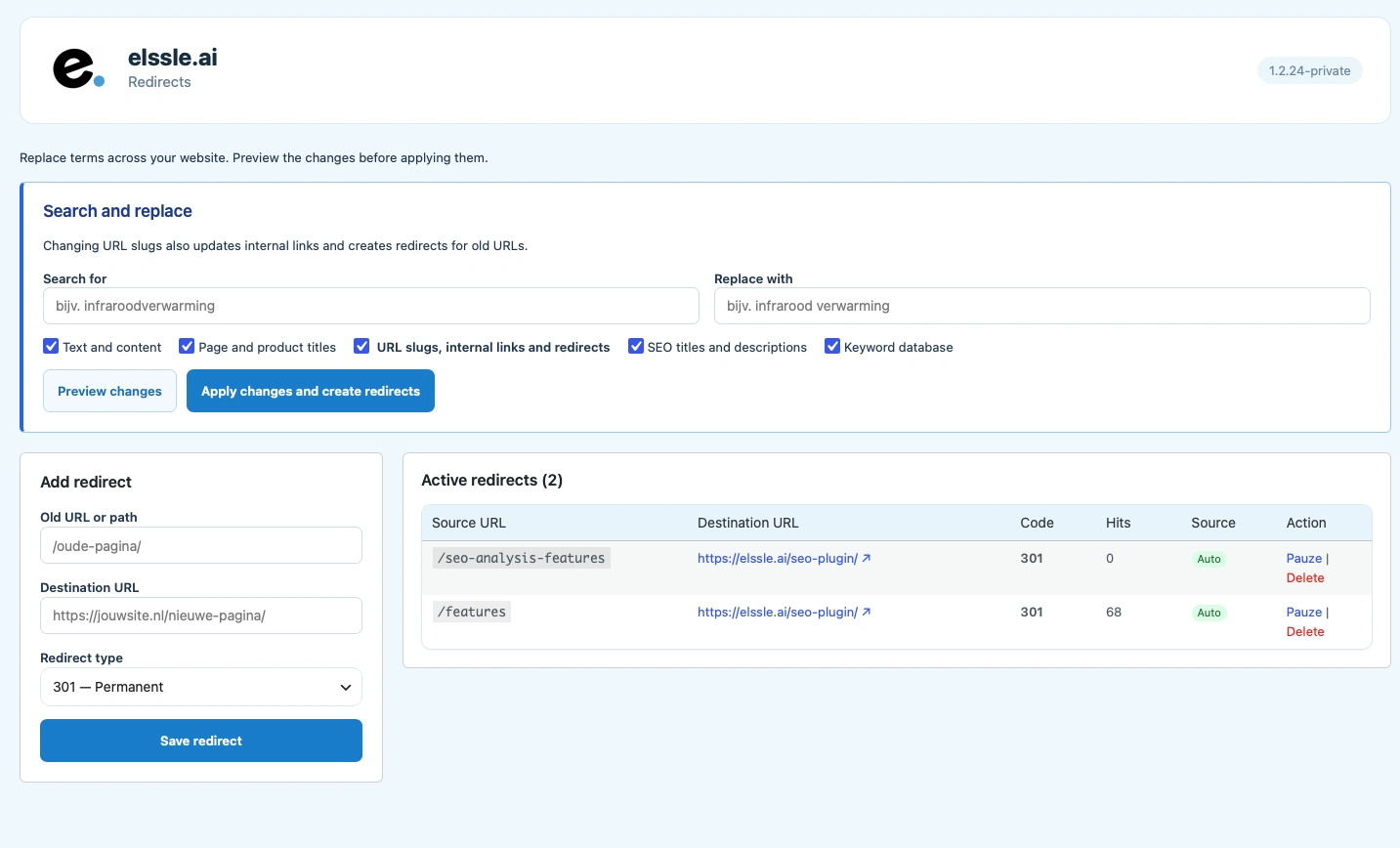
Wanneer een pagina van adres verandert, wijs dan de oude URL naar de meest relevante opvolger. Gebruik het gedeelte voor redirects om die routes te bekijken. Als de formulering ook is veranderd, bekijk de getroffen inhoud in de preview voordat je de aparte vervangtool gebruikt.
LLMS.txt
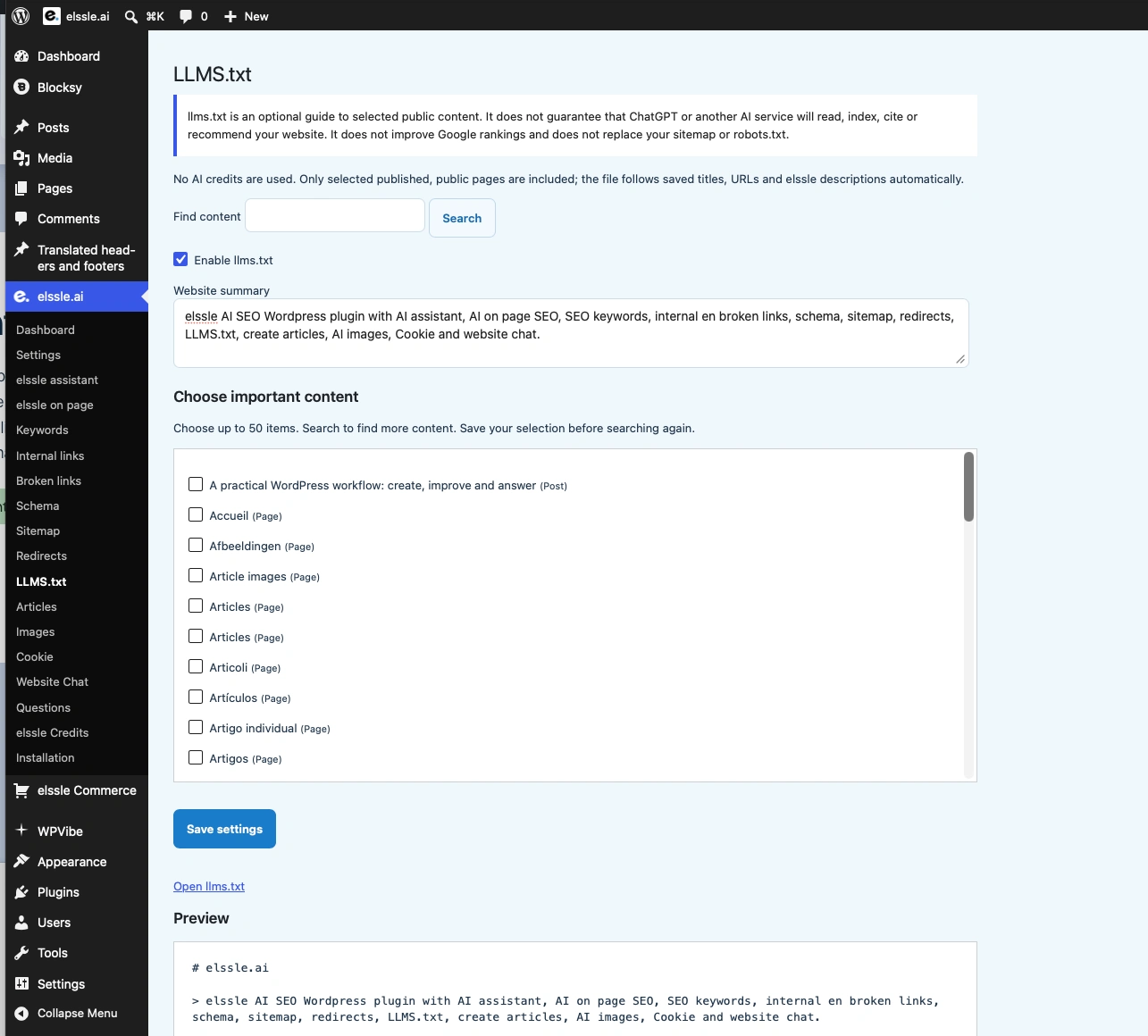
Kies de openbare pagina’s die het beste je bedrijf, producten en diensten uitleggen. elssle.ai laat je de URL’s selecteren voor je llms.txt-bestand. Lees zelf het gepubliceerde bestand en herzie je selectie wanneer een belangrijke gids verhuist of een nieuwe dienst lanceert.
Artikelen
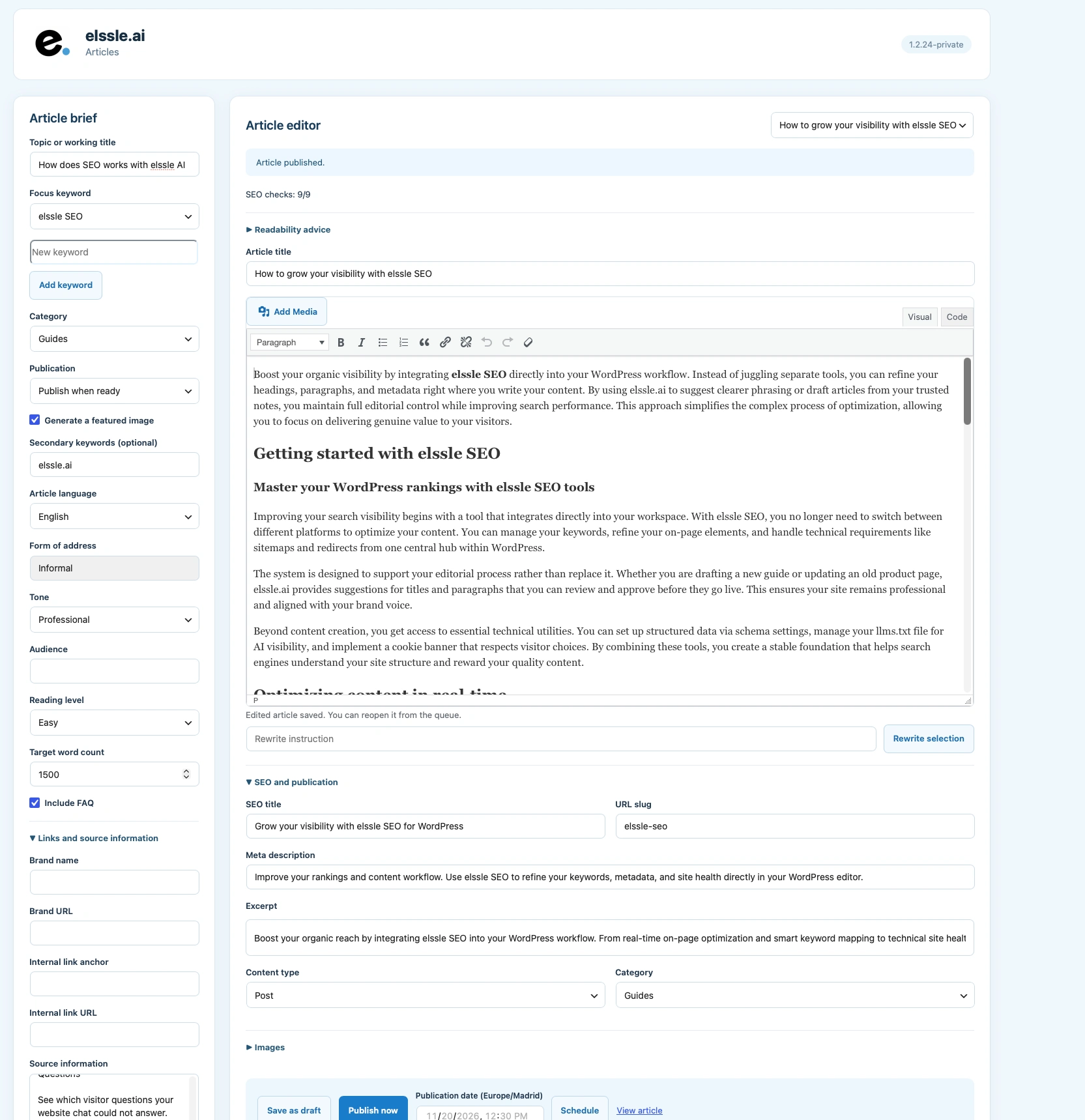
Begin met een briefing, een focuszoekwoord en betrouwbare bronnotities. Laat elssle.ai een artikel met koppen opstellen, en bewerk daarna de formulering, samenvatting en metadata in WordPress. Controleer namen en feitelijke beweringen aan de hand van je bronnen voordat je het inplant of publiceert.
Afbeeldingen
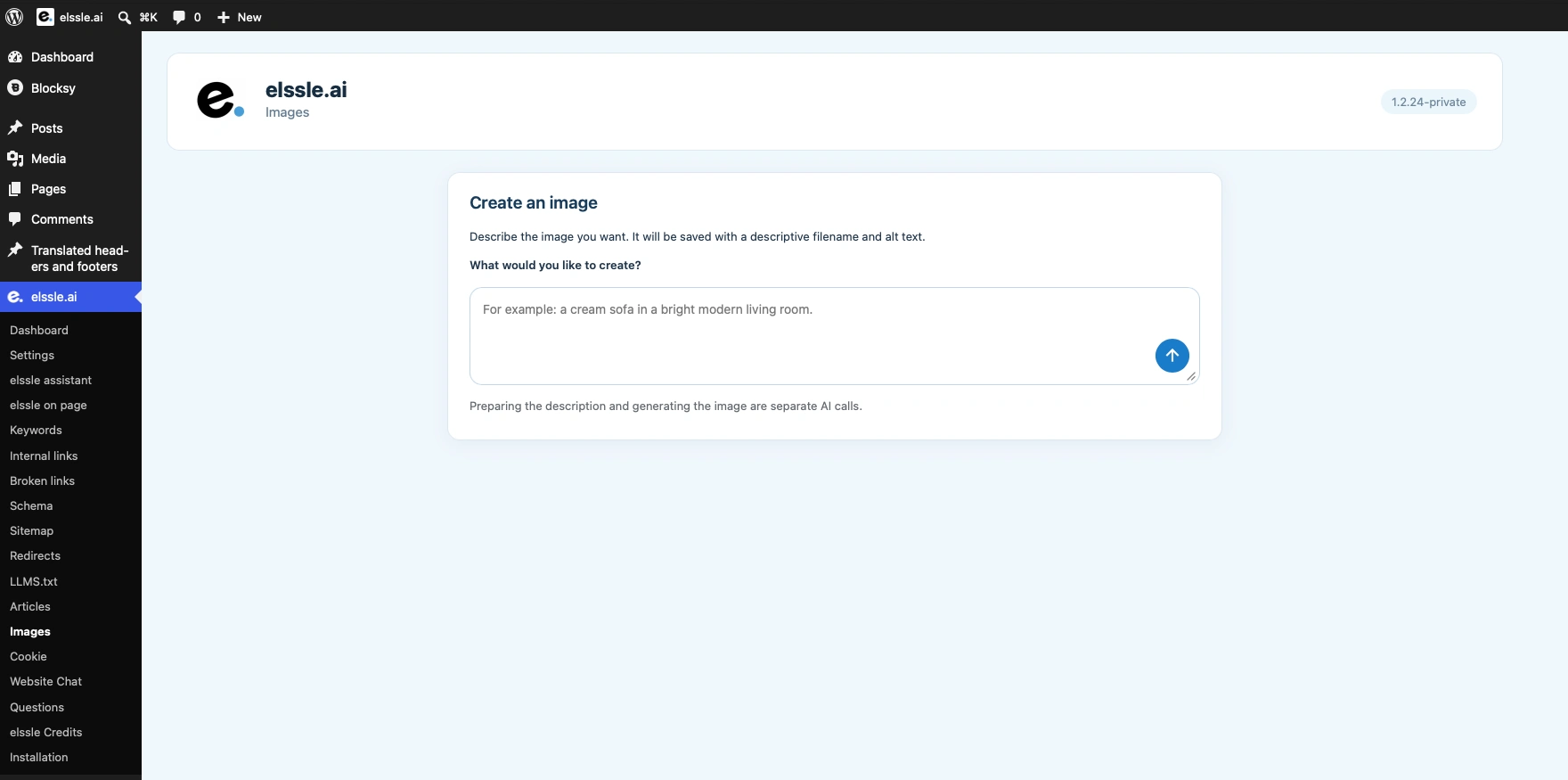
Beschrijf het onderwerp en de setting die je elssle.ai wilt laten illustreren, of upload een foto die je al bezit. Bekijk het resultaat in de grootte waarin het op de pagina verschijnt. Geef het een beschrijvende bestandsnaam en schrijf alt-tekst die uitlegt wat belangrijk is in de context.
Cookie
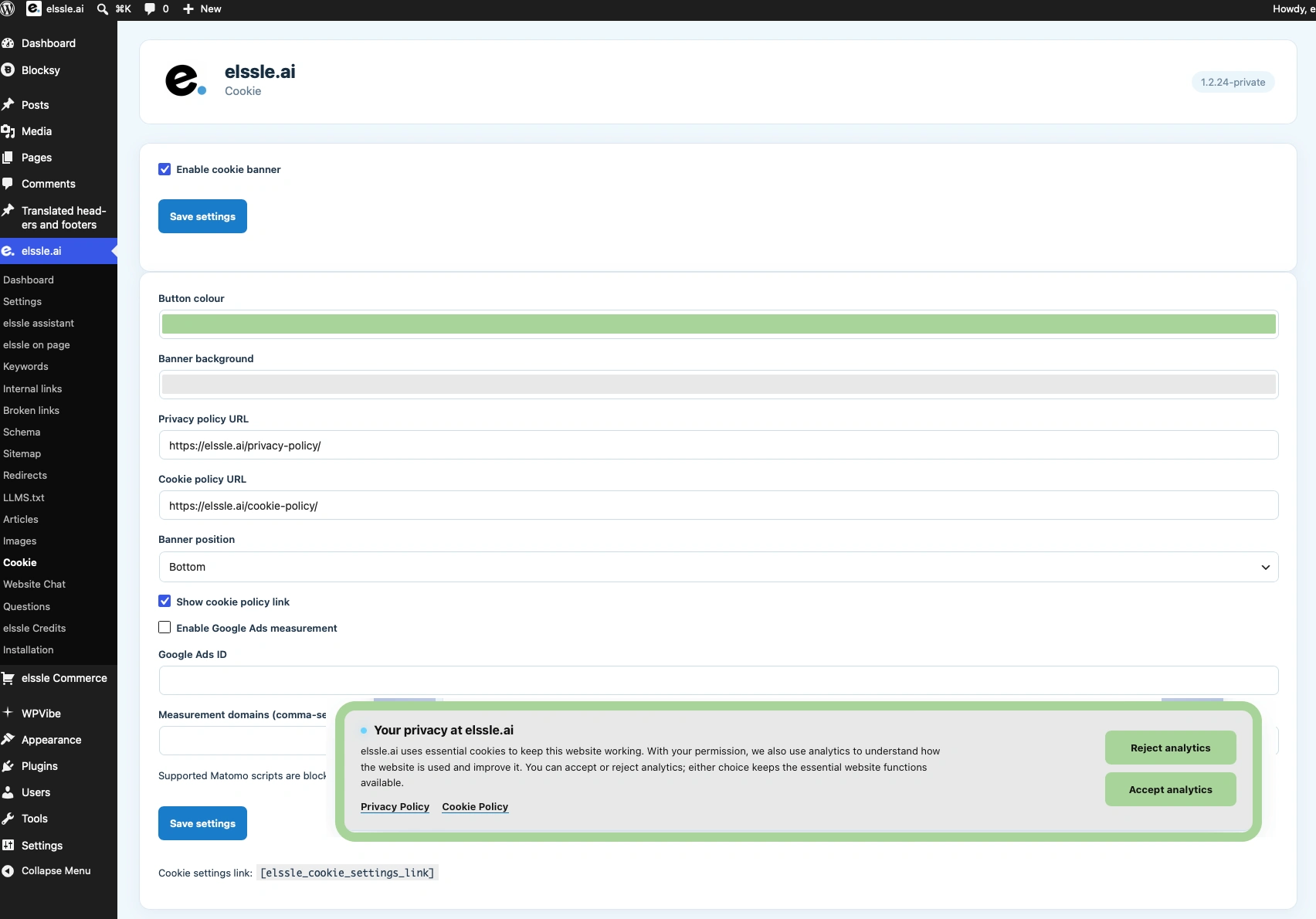
Stel de bannerkleuren en link naar het privacybeleid in zodat bezoekers je site herkennen en hun toestemmingskeuzes kunnen vinden. Bekijk de banner vanuit het perspectief van een bezoeker en controleer hoe je trackingdiensten reageren op die keuzes.
Website Chat
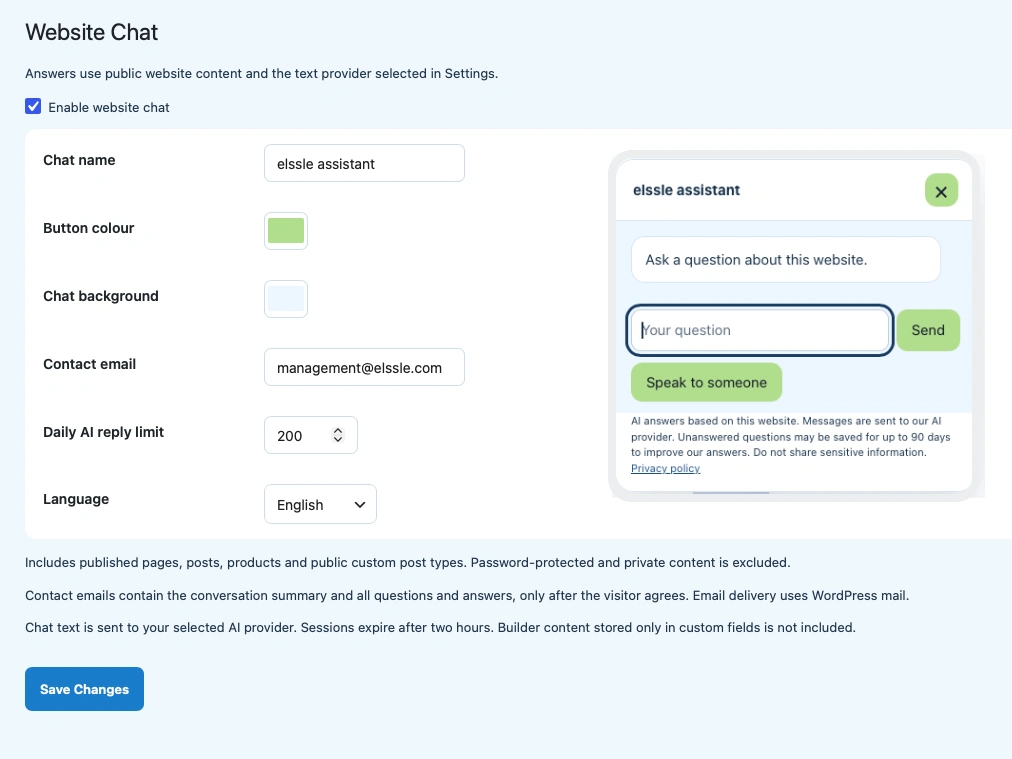
Geef de chat een naam en kleuren die passen bij uw website. elssle.ai gebruikt openbare pagina’s, berichten, producten en goedgekeurde antwoorden om bezoekers te helpen. Stel een contact e-mailadres in zodat iemand die persoonlijke hulp nodig heeft een vervolgverzoek kan indienen.
Vragen
Zie welke bezoekersvragen uw websitechat niet kon beantwoorden. Schrijf zelf een reactie of vraag elssle.ai om een eerste ontwerp. Controleer het aan de hand van uw bedrijfsinformatie, kies waar het van toepassing is en keur het goed voor toekomstige gesprekken.
elssle Credits
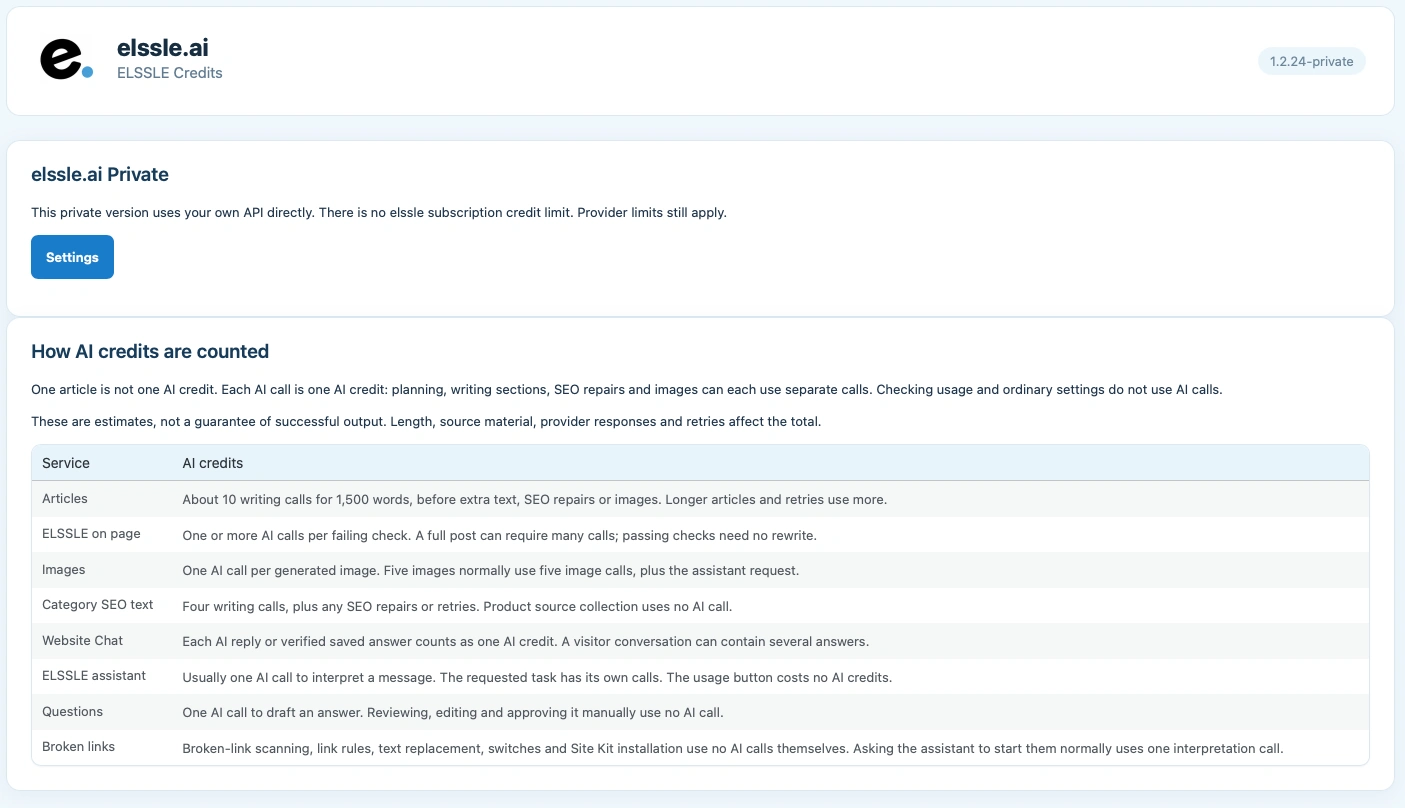
Verbind uw websitecode en bekijk de dagelijkse AI-toelage voor die site. Tekst, afbeeldingen, SEO en chat delen dezelfde balans. Standaard bevat 500 credits per website per dag, Pro bevat 1.000 en Ultra bevat 2.000. De toelage wordt om 00:00 UTC gereset.
Installatie
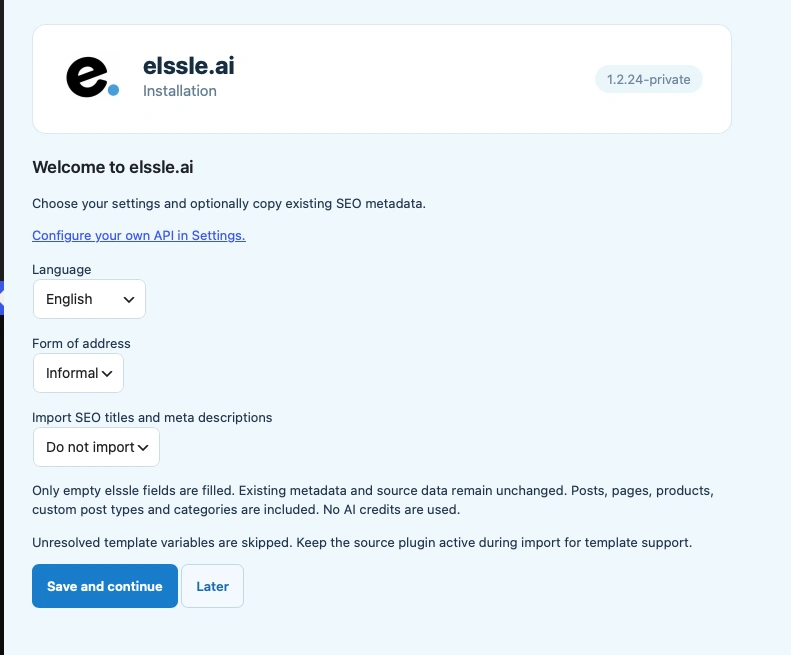
Kies uw inhoudstaal en aanspreekvorm vóór de eerste bewerkingssessie. Als u overstapt van een andere SEO-plugin, bekijk dan de beschikbare importbron en bepaal welke titels en beschrijvingen u wilt kopiëren. Controleer een bekende pagina na de installatie.
Categorie SEO-tekst
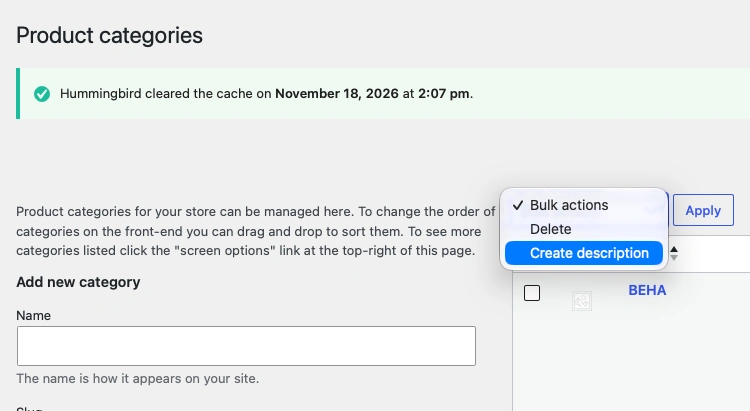
Geef een WooCommerce-collectie een introductie gebaseerd op de producten die het bevat. Kies een categorie en focuszoekwoord. elssle.ai kan tot vijf relevante producten gebruiken als bronnen voor een langere beschrijving. Controleer specificaties, productclaims en formuleringen voordat u opslaat.
Binnen de WordPress-editor
Werkt u aan een bestaande pagina, bericht of product? Deze negen elssle.ai-hulpmiddelen staan naast de inhoud. Volg de gids voor de taak die u wilt voltooien.
Trefwoorden en secundaire zinnen
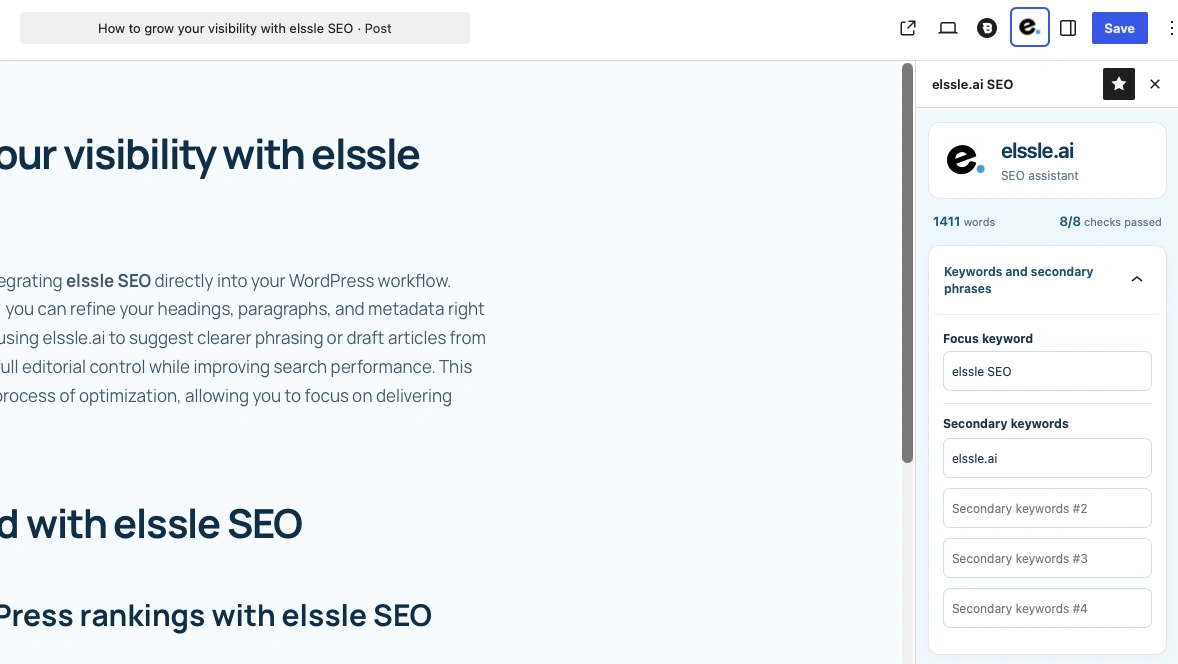
Kies één hoofdzoekwoord voor de pagina en voeg nauw verwante termen toe. Voor een gids over het verwarmen van een kleine badkamer kunnen secundaire zinnen de kamerafmetingen en thermostaatplaatsing omvatten. Gebruik de suggesties die aansluiten bij de vraag van de lezer.
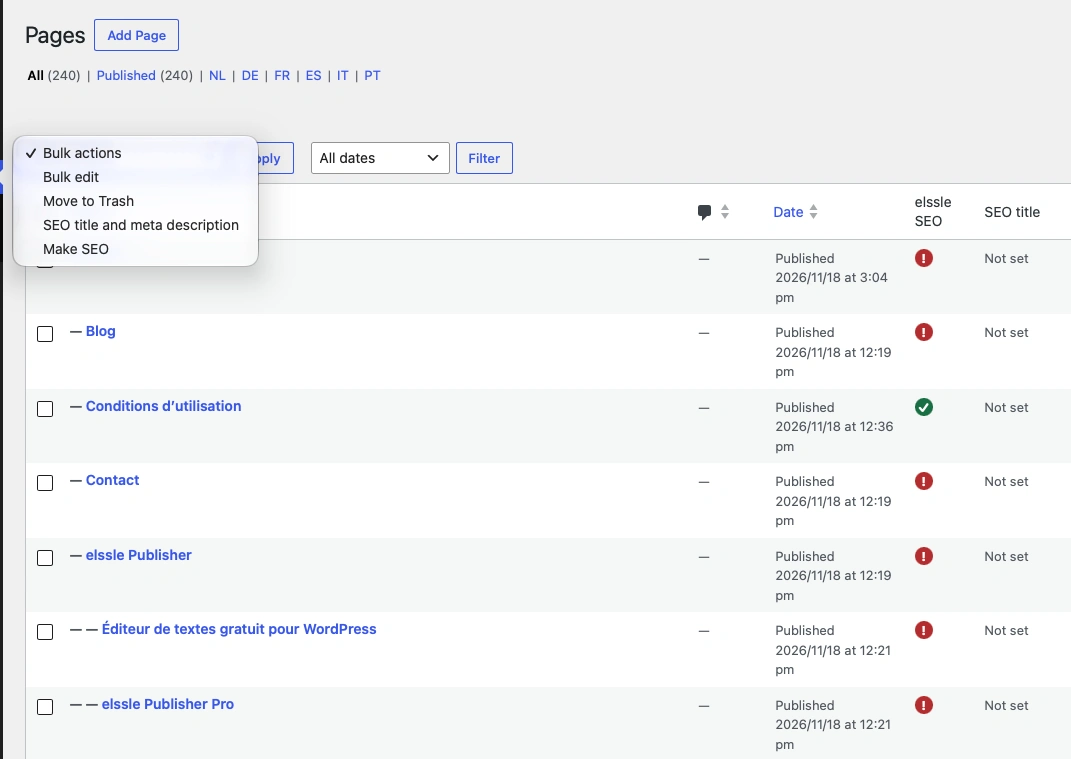
Maak SEO
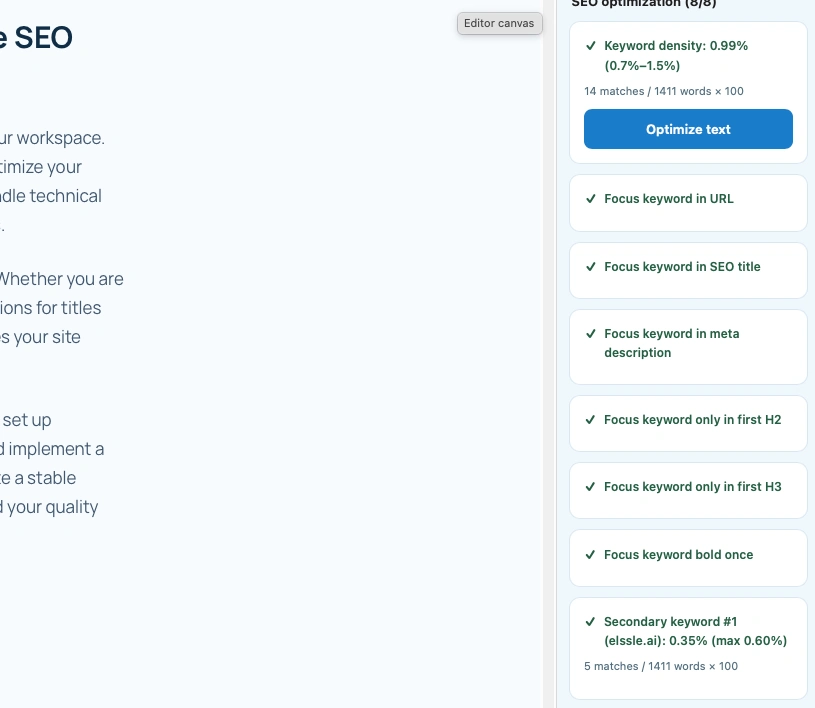
Voer de elssle.ai-controles uit op de huidige pagina. Bekijk de URL, het gebruik van zoekwoorden, koppen en nadruk, en kies vervolgens een probleem om aan te werken. Beoordeel elke voorgestelde wijziging in de editor zodat een nuttige alinea zijn betekenis behoudt.
SEO-titel en meta beschrijving
Schrijf de zoektitel en beschrijving zelf of vraag elssle.ai om ze voor te stellen. Lees de voorbeeldweergave alsof u de pagina voor het eerst ziet. Een productpagina moet die persoon vertellen wat er wordt verkocht en waarom het bij hun zoekopdracht past.
Verbeter tekst
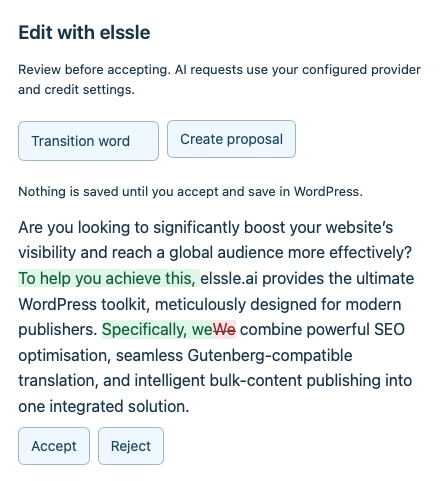
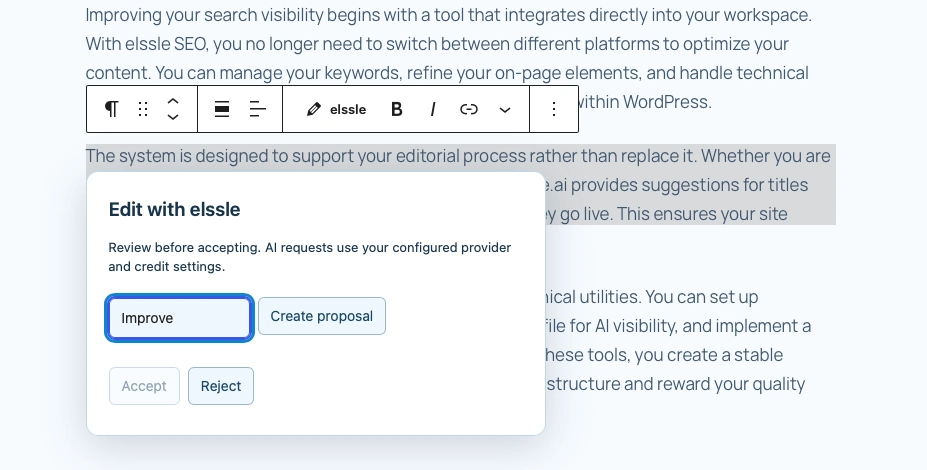
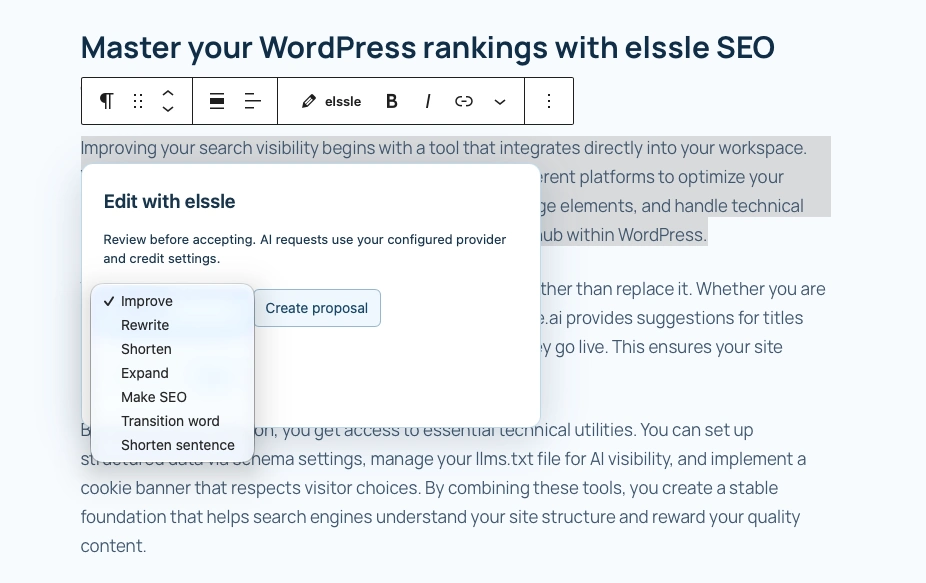
Selecteer het fragment dat u wilt wijzigen. Vraag elssle.ai om een lange zin te verkorten, een magere uitleg uit te breiden of de alinea in uw gekozen toon te herschrijven. Vergelijk het resultaat met het origineel voordat u het vervangt.
Tekst en blokken toevoegen
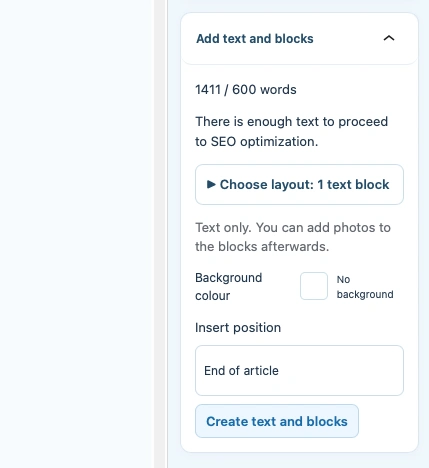
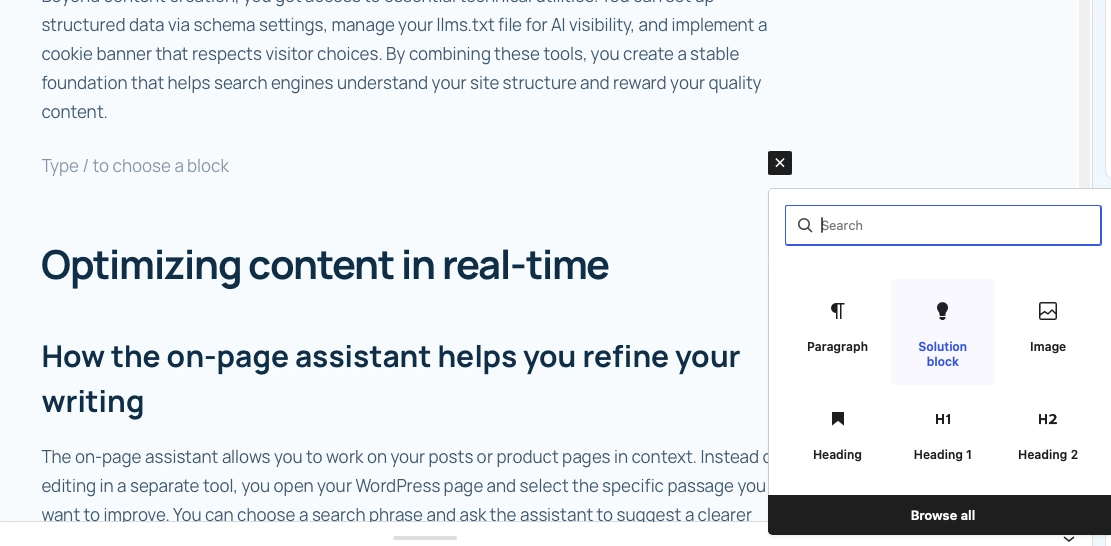
Kies eerst het invoegpunt. Voeg alinea’s toe waar een uitleg ontbreekt of kies een indeling met kolommen of een afbeelding. U kunt de nieuwe tekst in Gutenberg bewerken zodat deze natuurlijk overloopt in de secties aan weerszijden.
Oplossingsblok
Verander een klantprobleem in een nuttig antwoord. Voeg een oplossingsblok in vanuit de blokeditor en gebruik de H2 en twee alinea’s om uit te leggen wat helpt, hoe het werkt en wie er baat bij heeft. Voeg een concreet detail toe uit uw eigen ervaring.
Afbeelding toevoegen
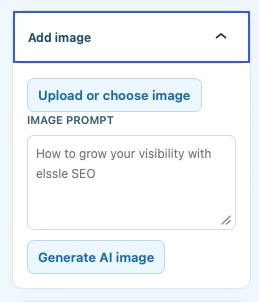
Plaats een afbeelding waar deze een specifiek fragment ondersteunt. Kies een afbeelding uit uw mediabibliotheek of genereer een nieuwe met elssle.ai. Controleer de positie en bewerk vervolgens de alternatieve tekst om de visuele informatie te beschrijven die de lezer nodig heeft.
Leesbaarheidsadvies
Lees de passage samen met de suggesties van de redacteur. Splits een overvolle zin, verduidelijk wie wat doet of vervang een vage zin door een concreet voorbeeld. Houd de technische termen die je doelgroep gebruikt en accepteer de bewerkingen die de uitleg makkelijker maken om te volgen.
Producten
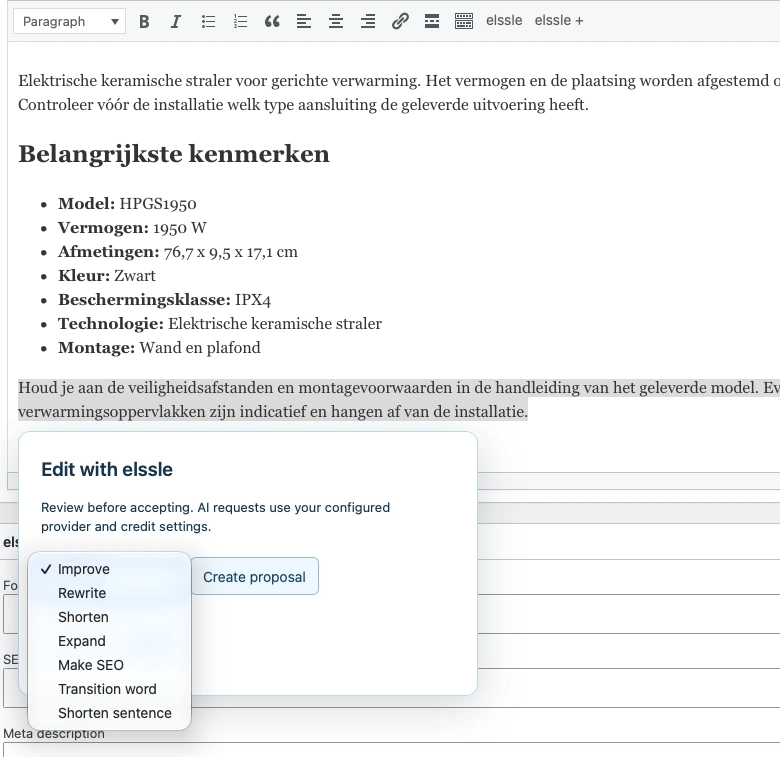
Werk aan de productbeschrijving en de zoekmetadata samen. Orden voordelen en specificaties in korte alinea’s met nuttige kopjes. Vraag elssle.ai om de formulering te verbeteren, controleer daarna de afmetingen, materialen en andere aankoopdetails tegen de productinformatie.
Stel elssle SEO in voor je website
Open de dashboardgids om je weg te vinden in de plugin, of voeg je bedrijfsgegevens toe in het websiteprofiel. Voor hulp bij het kiezen van de dagelijkse limiet voor je site, vergelijk de plannen of neem contact met ons op.

Verbeter je WordPress SEO met efficiënte contentcreatie
Versnel je workflow door AI-ondersteuning direct in je editor te gebruiken. Je kunt teksten laten inkorten, uitbreiden of de toon aanpassen zonder je pagina te verlaten. Door slimme suggesties te combineren met je eigen expertise, optimaliseer je jouw WordPress SEO effectief en zorg je voor teksten die echt aanspreken.
Slimme metadata beheren
Zorg dat je pagina’s opvallen in de zoekresultaten met sterke titels en beschrijvingen. Je schrijft deze zelf of laat de assistent variaties voorstellen die perfect aansluiten bij je focuswoord. Controleer de preview altijd zorgvuldig, zodat je bezoekers precies weten wat ze op jouw website kunnen verwachten.