
Migliora le tue pagine WordPress con elssle SEO
Apri una pagina in WordPress, scegli una frase di ricerca e lavora sul passaggio di fronte a te. Scrivi tu stesso le modifiche o chiedi a elssle.ai di suggerire un titolo, un paragrafo più chiaro o un'immagine. Sei tu a decidere cosa mettere online.
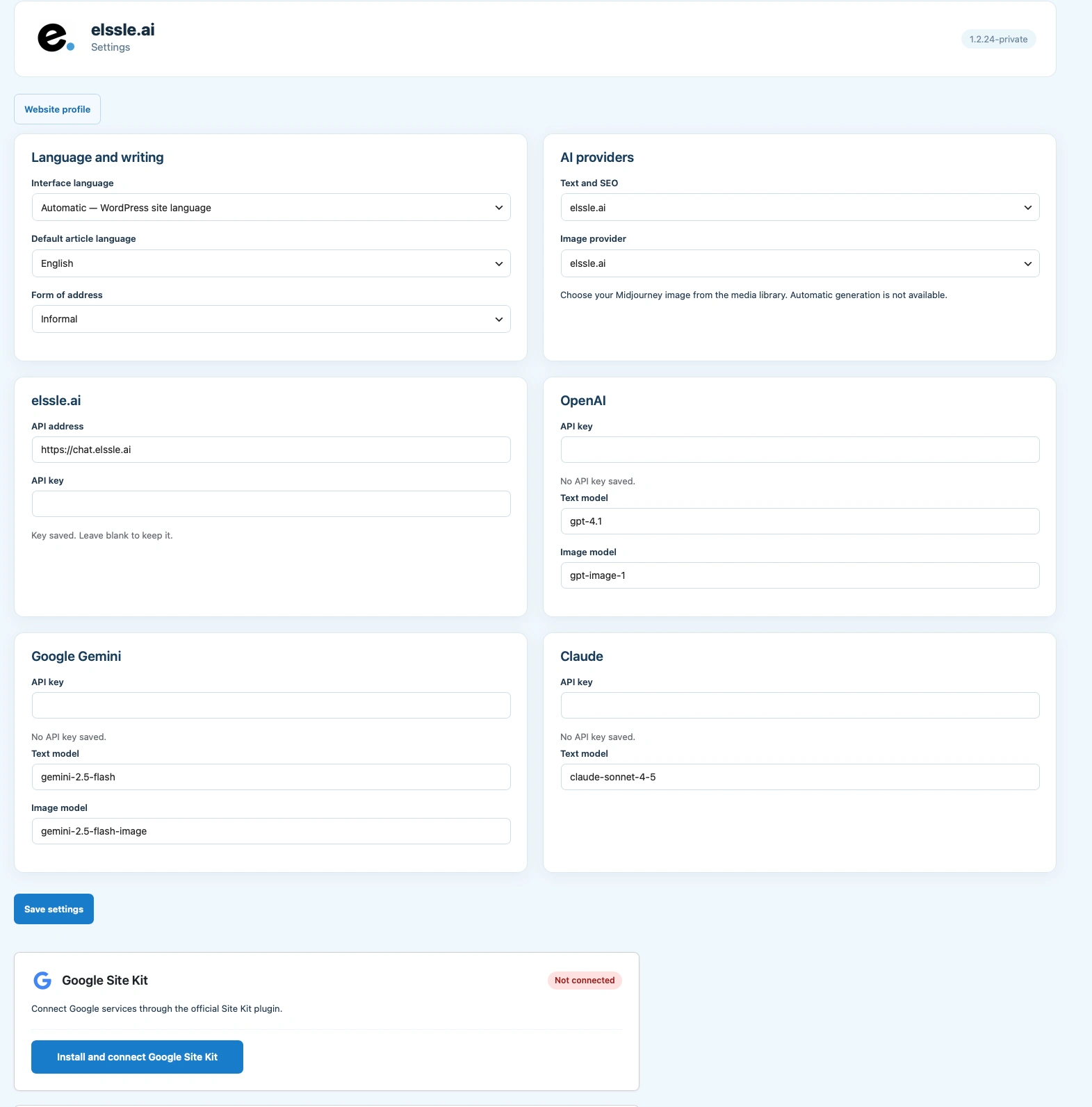
Impostazioni di elssle.ai
Scegli la lingua e il tono da usare con i clienti, quindi seleziona i tuoi fornitori di testo e immagini. Con elssle.ai, il tuo abbonamento include crediti AI giornalieri per ogni sito web autorizzato. Usa quei crediti per redigere un articolo, migliorare la descrizione di un prodotto o generare un'immagine.
Gestisci i tuoi crediti con elssle.ai
Il tuo piano include un monte di crediti giornalieri per ogni sito autorizzato. Puoi spenderli per creare immagini originali o per riscrivere i testi dei tuoi prodotti. Se preferisci, puoi integrare le tue chiavi API di OpenAI, Google Gemini o Claude per gestire la fatturazione separatamente tramite i tuoi provider.
Preferisci usare il tuo account AI? Aggiungi la tua chiave API OpenAI nelle Impostazioni e seleziona OpenAI per i compiti che vuoi che gestisca. Google Gemini e Claude sono anche opzioni per il testo. Quando usi la tua chiave, il tuo provider fattura separatamente quell'utilizzo.
Puoi anche configurare Site Kit di Google dalle Impostazioni. Installa Site Kit se necessario, poi segui la procedura guidata per collegare il tuo account Google.
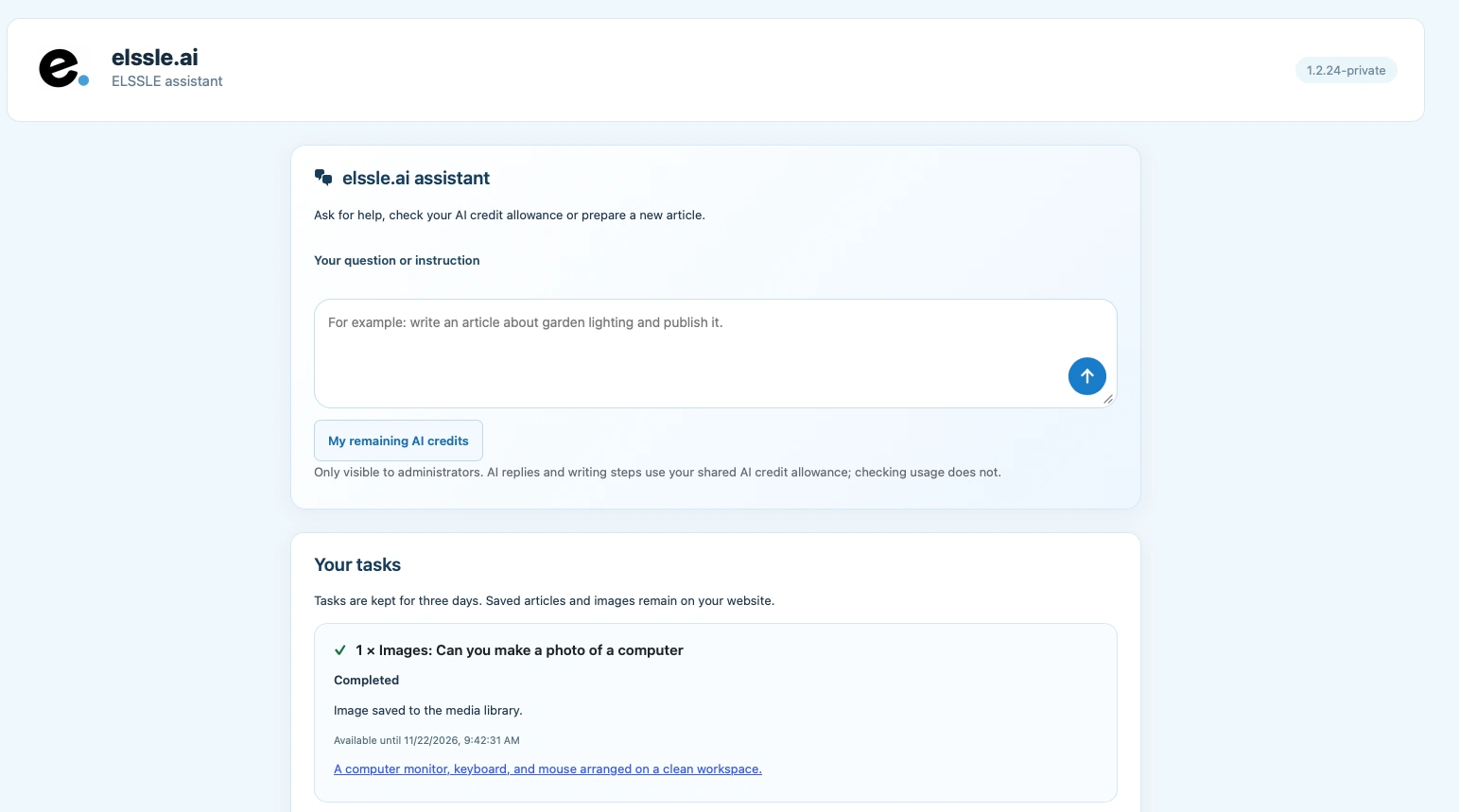
assistente elssle
Assegna all'assistente elssle.ai un compito concreto, come preparare un articolo dalle tue note o controllare i crediti residui. Per lavori più lunghi, torna dall'assistente per seguire i progressi e rivedere il risultato prima di usarlo sul tuo sito.
elssle sulla pagina
Apri una pagina, un post o un prodotto e lavora su di esso nel contesto. Scegli un paragrafo da riscrivere, ispeziona i suoi titoli o anteprima la sua descrizione per la ricerca. Puoi digitare le tue modifiche o chiedere a elssle.ai un suggerimento e decidere quale formulazione mantenere.
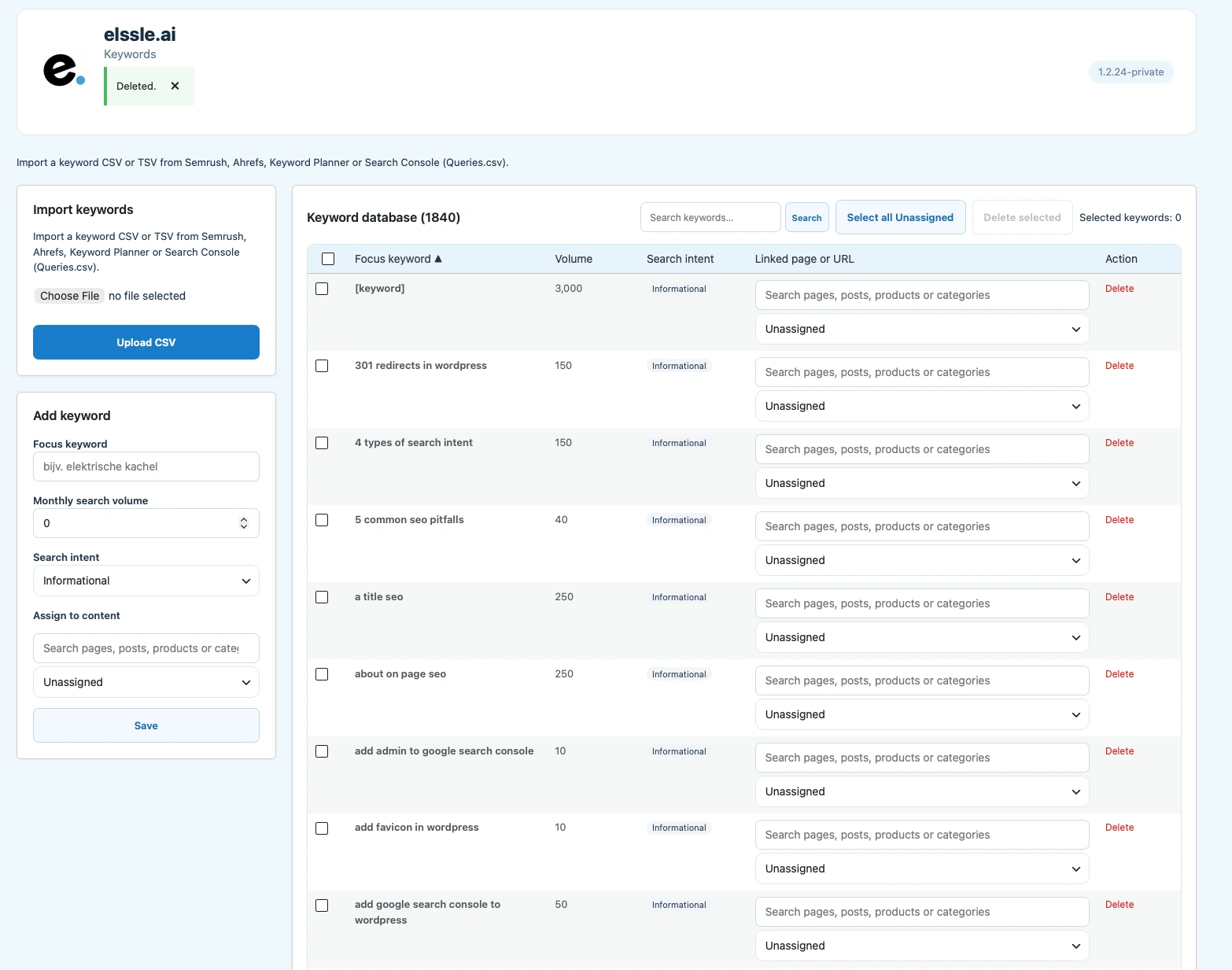
Parole chiave
Crea una lista di parole chiave intorno alle domande che i clienti fanno. Importa le tue ricerche o inserisci le frasi manualmente, poi assegna una parola chiave principale alla pagina che risponde meglio a ogni ricerca. Quando programmi un altro articolo, cerca una frase ancora non trattata.
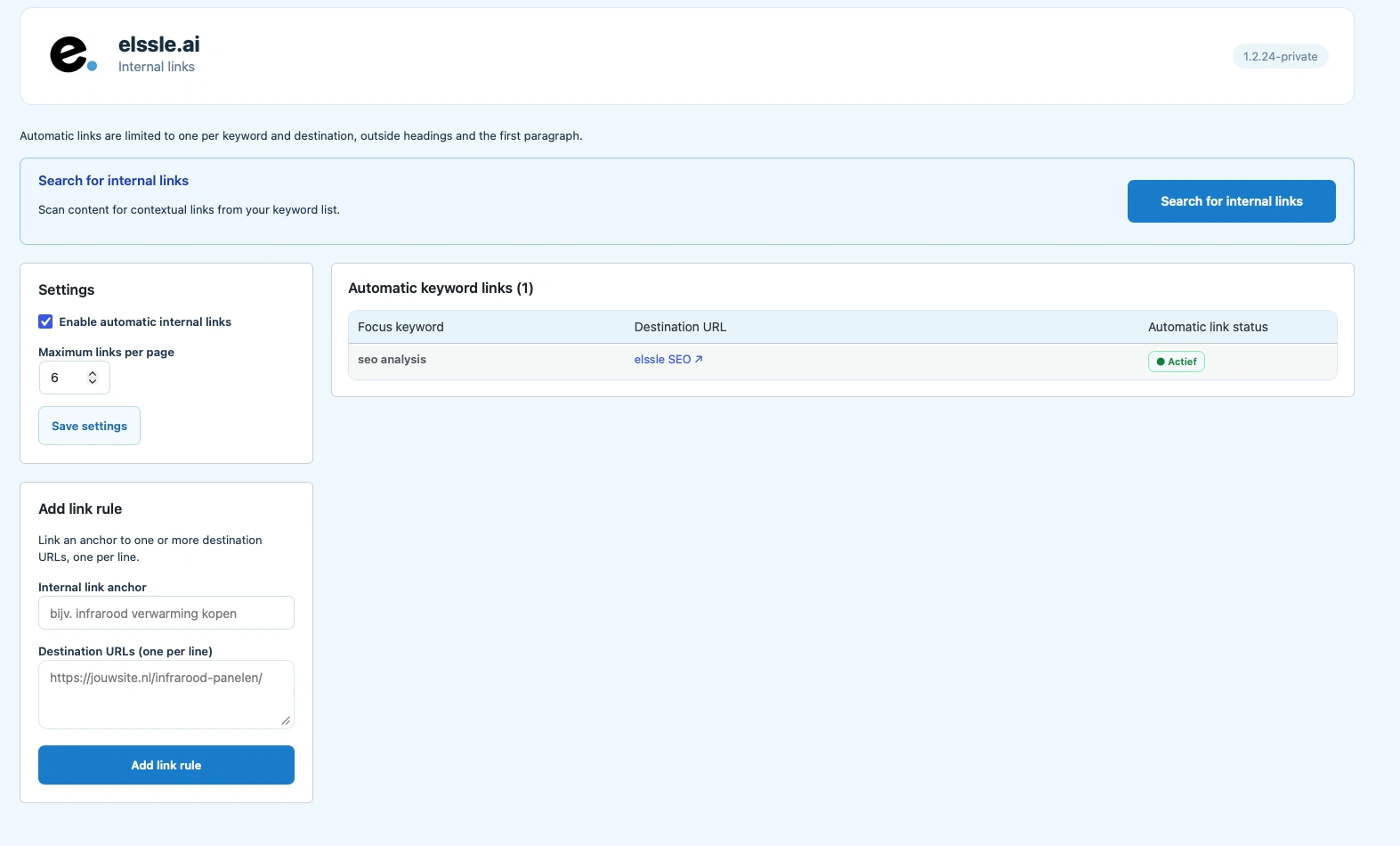
Link interni
Aiuta un lettore a passare da una guida generale alla pagina utile successiva. Dai a elssle.ai una frase e una destinazione sul tuo sito, poi abilita la regola di collegamento per i contenuti idonei. Rivedi il link nella sua frase per assicurarti che la destinazione offra ciò che l'ancora promette.
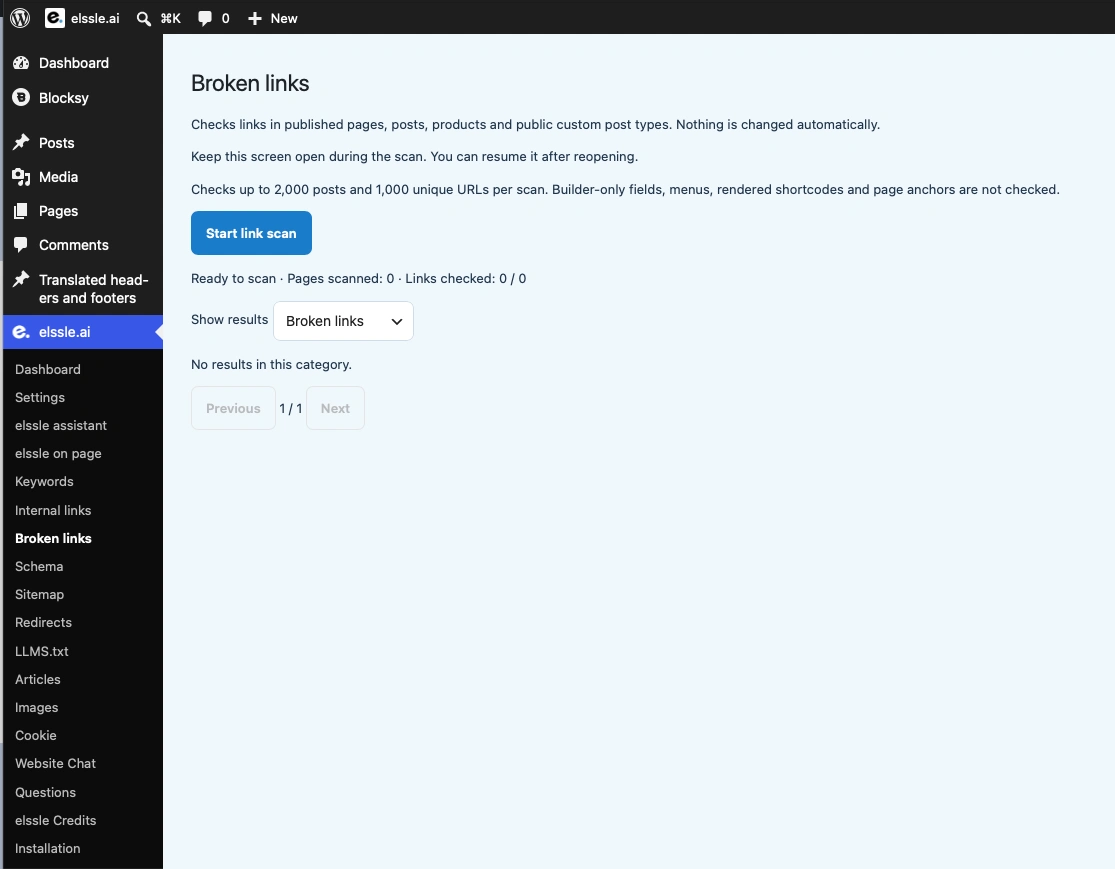
Link non funzionanti
Trova le pagine che inviano i lettori a una destinazione mancante. Avvia una scansione tu stesso o lascia che l'assistente elssle.ai la esegua a tappe. Ispeziona ogni risultato, ricontrolla le risposte incerte e scegli un URL di sostituzione quando un link necessita davvero di correzione.
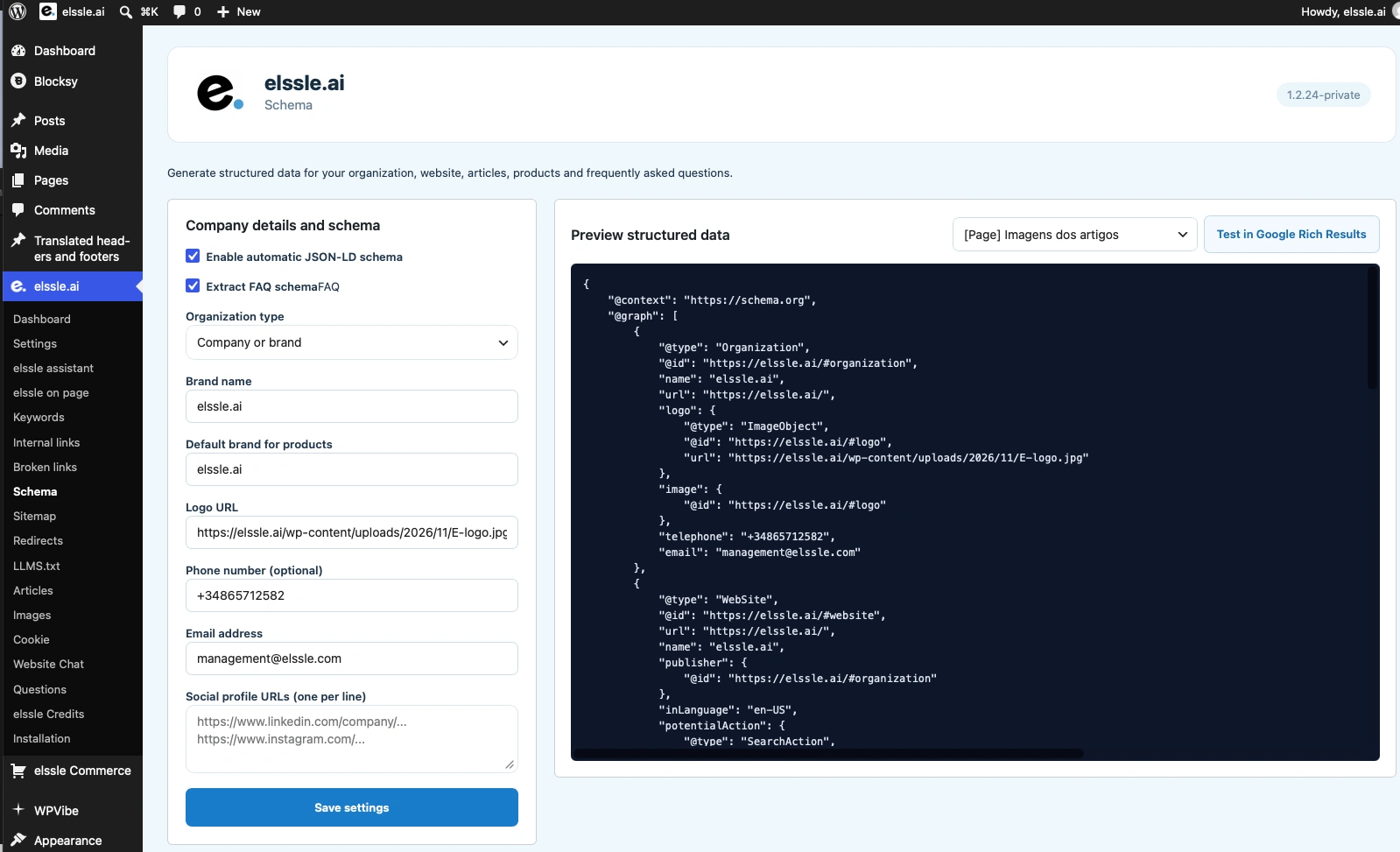
Schema
Usa i dati strutturati per descrivere il contenuto che un visitatore può effettivamente vedere. In elssle.ai, rivedi le impostazioni dello schema insieme alla pagina che descrivono. Controlla nomi e dettagli rispetto al testo pubblicato prima di salvare una modifica.
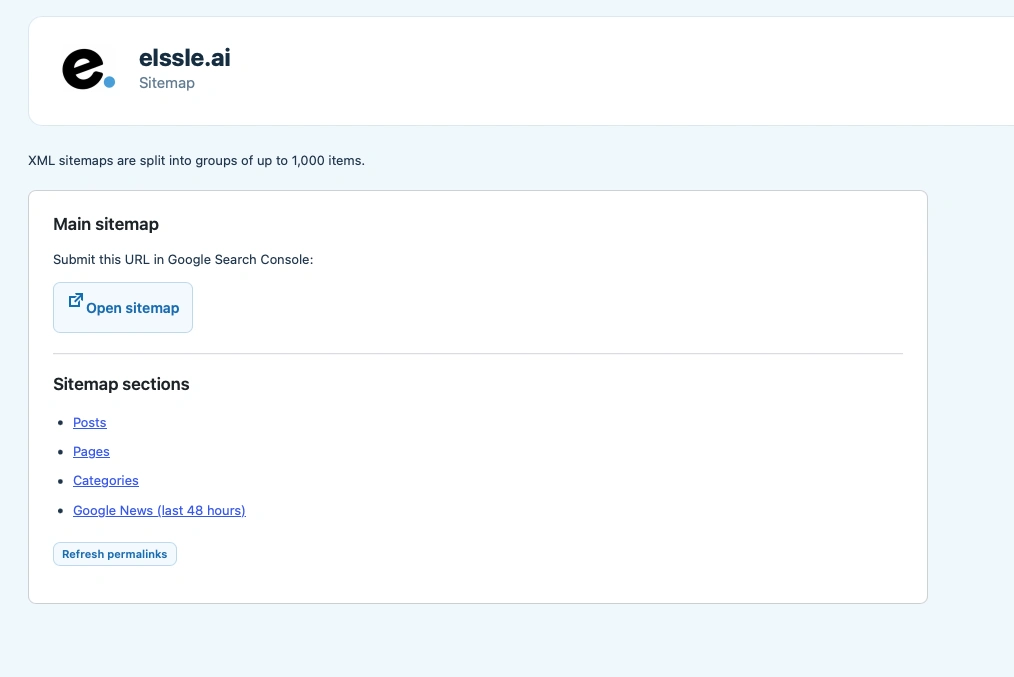
Sitemap
Dai ai motori di ricerca una mappa delle pagine che vuoi far scoprire. Rivedi le impostazioni della sitemap in WordPress, apri la sitemap risultante e invia il suo indirizzo tramite gli strumenti del tuo motore di ricerca. È un controllo pratico dopo aver aggiunto una nuova sezione al tuo sito.
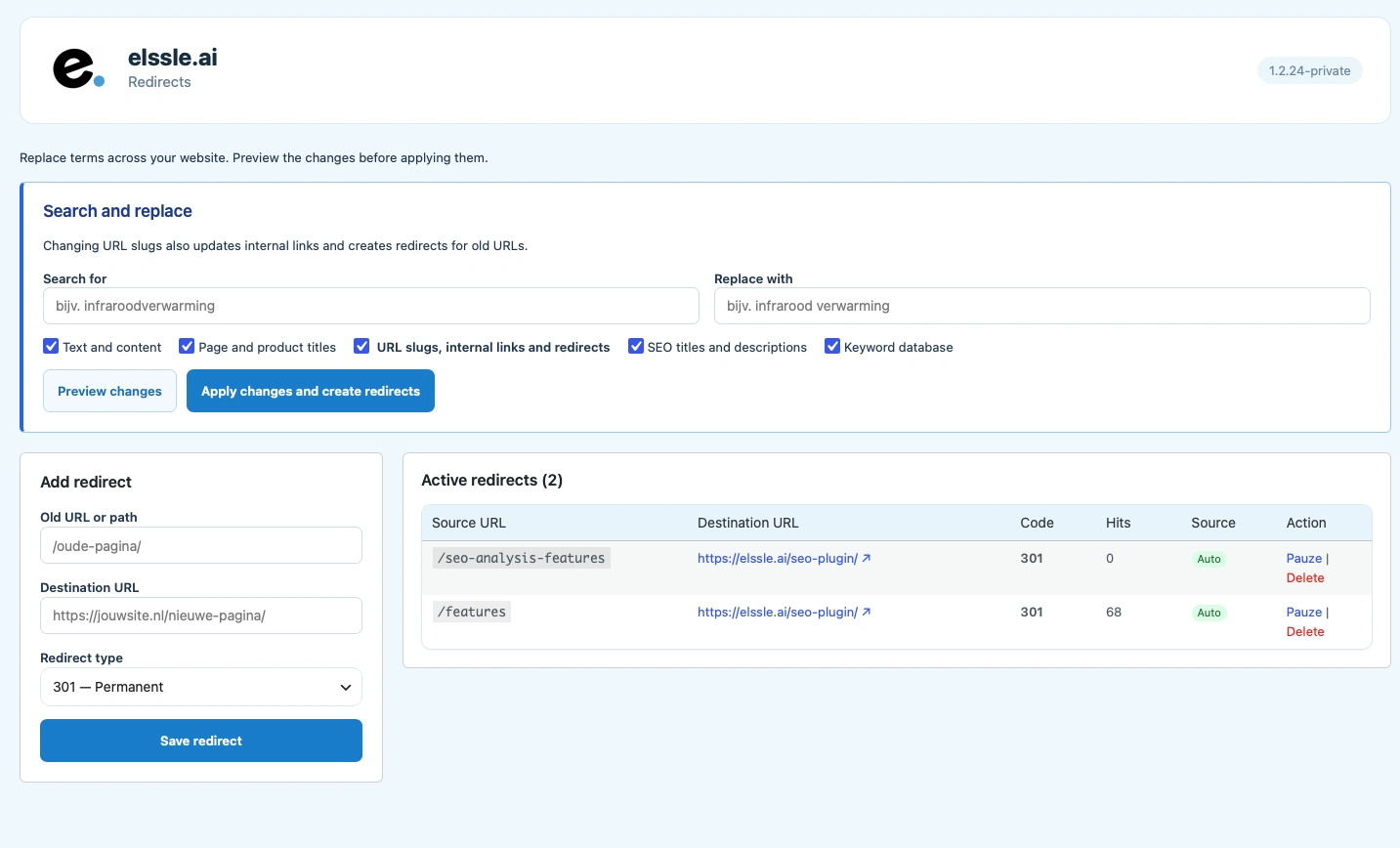
Reindirizzamenti
Quando una pagina cambia indirizzo, indirizza il vecchio URL al suo successore più rilevante. Usa l'area dei redirect per rivedere quei percorsi. Se anche la formulazione è cambiata, anteprima il contenuto interessato prima di usare lo strumento di sostituzione separato.
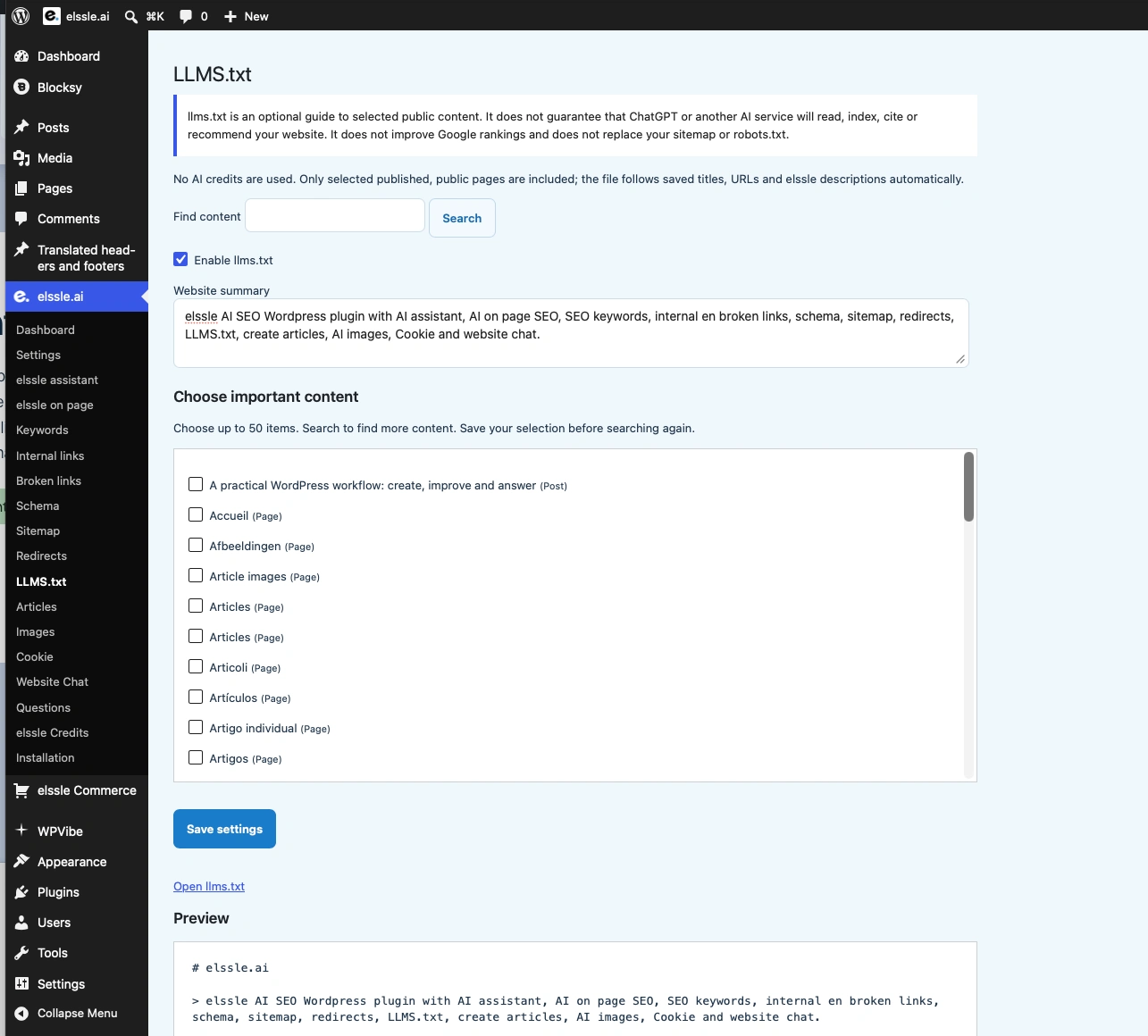
LLMS.txt
Scegli le pagine pubbliche che spiegano meglio la tua attività, prodotti e servizi. elssle.ai ti permette di selezionare gli URL per il tuo file llms.txt. Leggi il file pubblicato e rivaluta la selezione quando una guida importante si sposta o lancia un nuovo servizio.
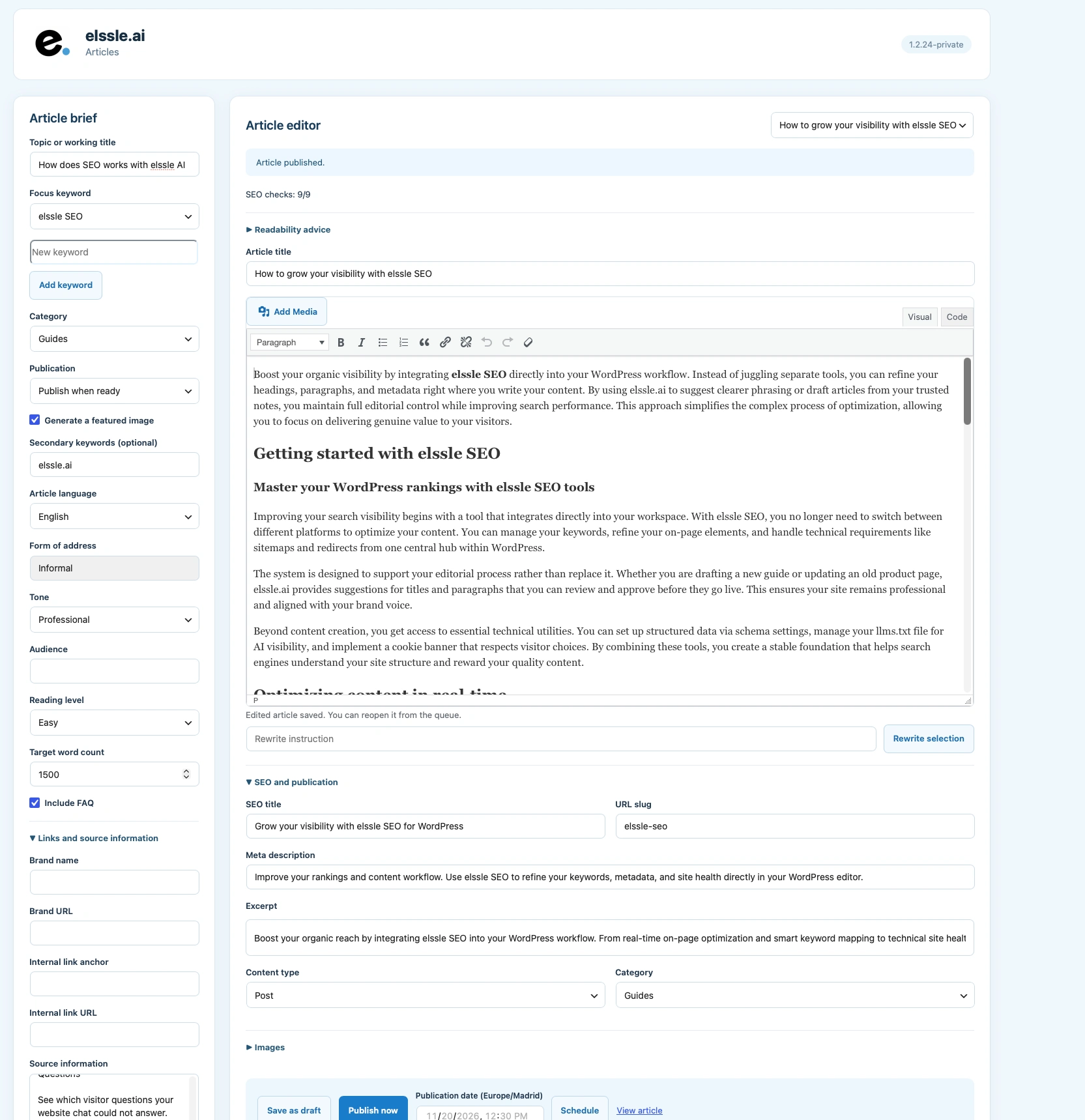
Articoli
Inizia con un brief, una parola chiave principale e note di fonte affidabili. Lascia che elssle.ai rediga un articolo con titoli, poi modifica la formulazione, l'estratto e i metadati in WordPress. Controlla nomi e affermazioni fattuali rispetto alle tue fonti prima di programmare o pubblicare.
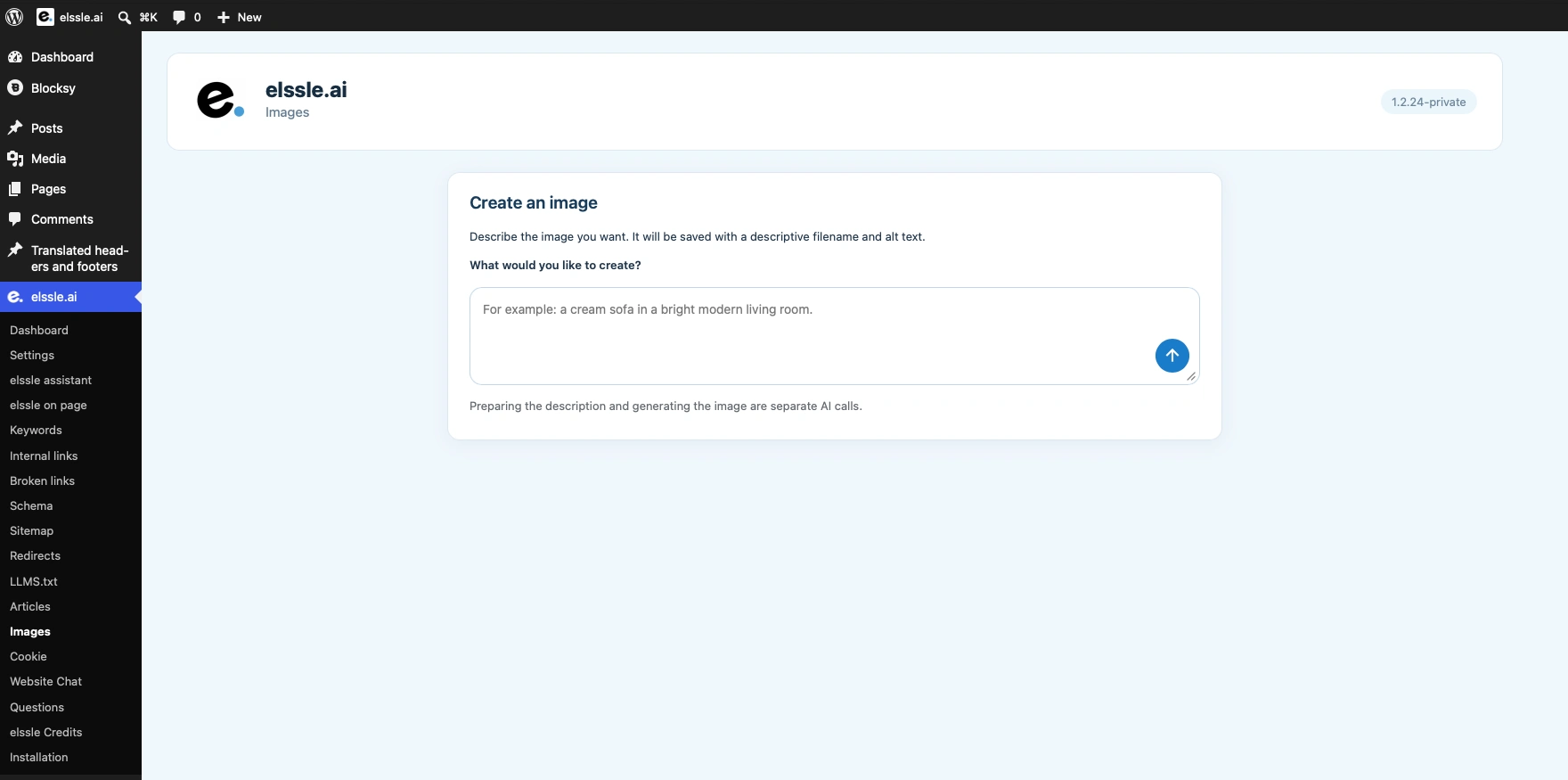
Immagini
Descrivi il soggetto e l'ambientazione che vuoi che elssle.ai illustri, oppure carica una fotografia che già possiedi. Controlla il risultato alla dimensione con cui apparirà sulla pagina. Dagli un nome file descrittivo e scrivi un testo alternativo che spieghi cosa conta nel contesto.
Cookie
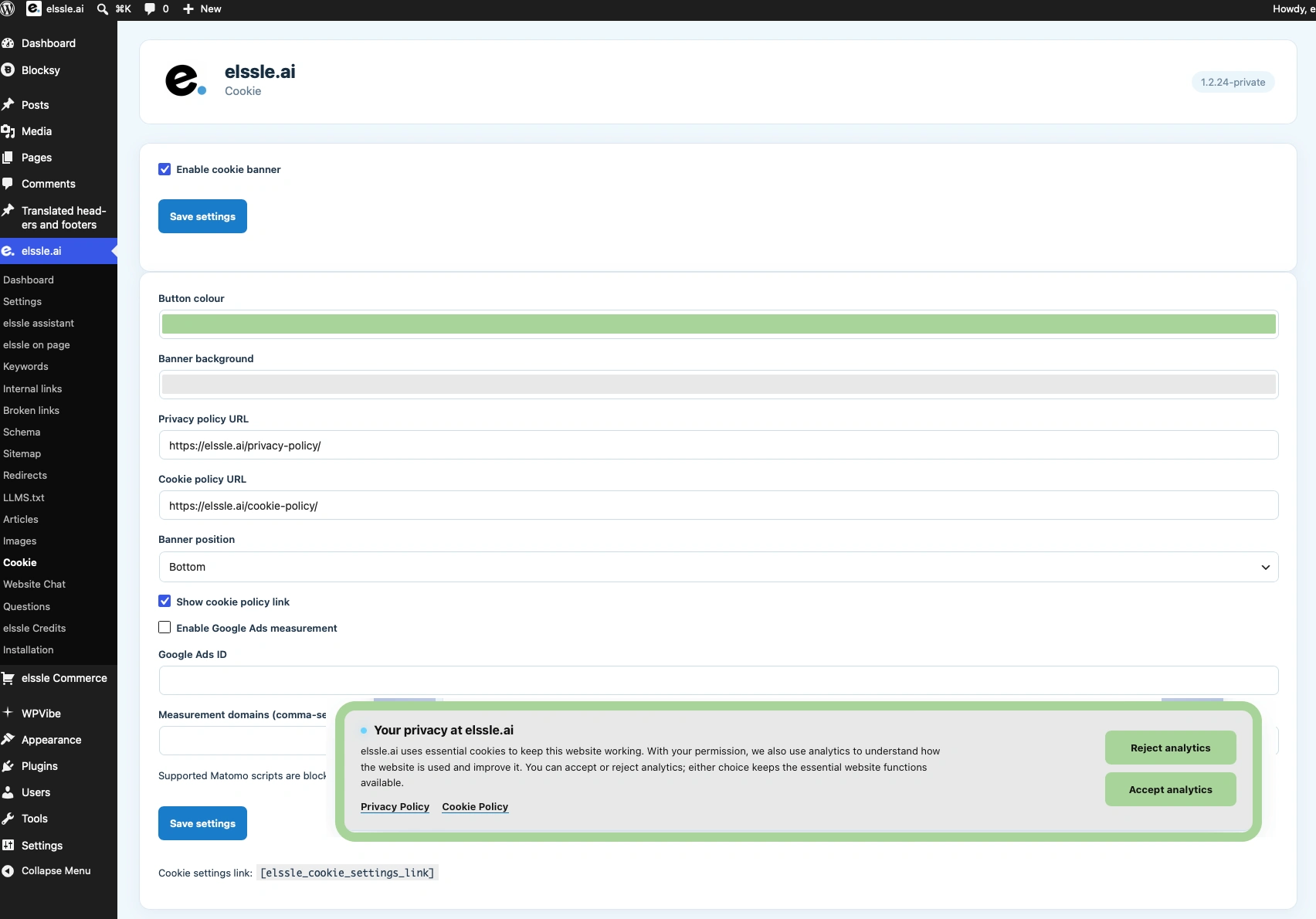
Imposta i colori del banner e i link alla policy in modo che i visitatori possano riconoscere il tuo sito e trovare le loro scelte di consenso. Controlla il banner dal punto di vista di un visitatore e verifica come i tuoi servizi di tracciamento rispondono a quelle scelte.
Chat del sito
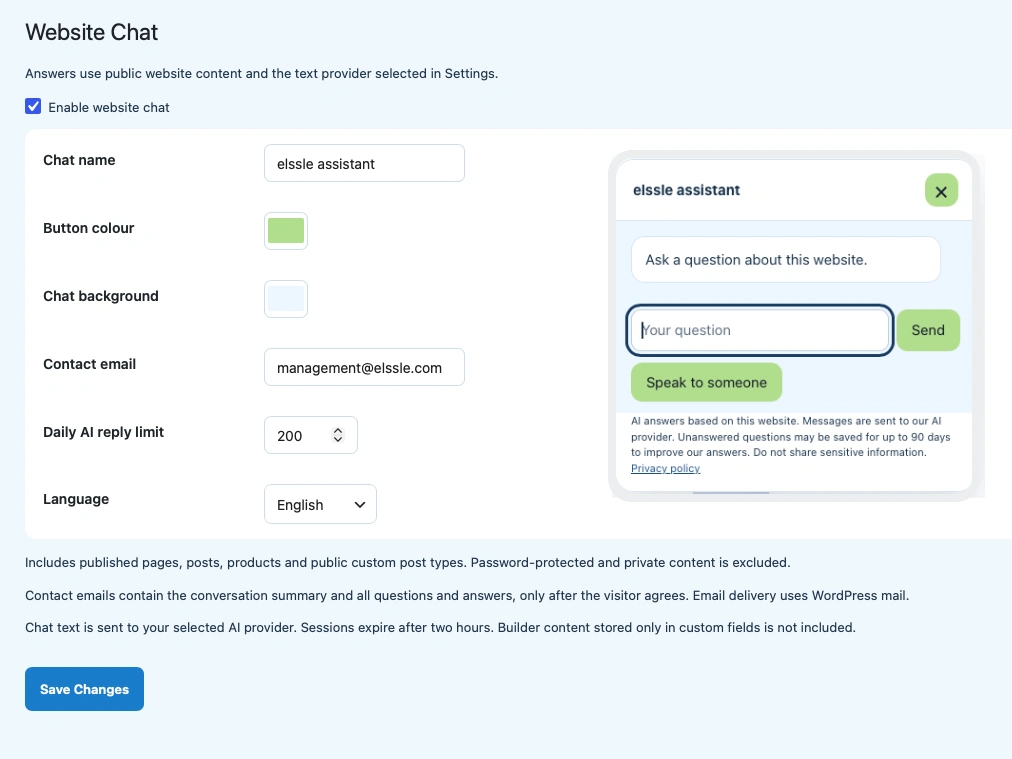
Dai una nome alla chat e colori che si adattino al tuo sito web. elssle.ai utilizza pagine pubbliche, post, prodotti e risposte approvate per aiutare i visitatori. Imposta un'email di contatto in modo che chi ha bisogno di assistenza personale possa richiedere un seguito.
Domande
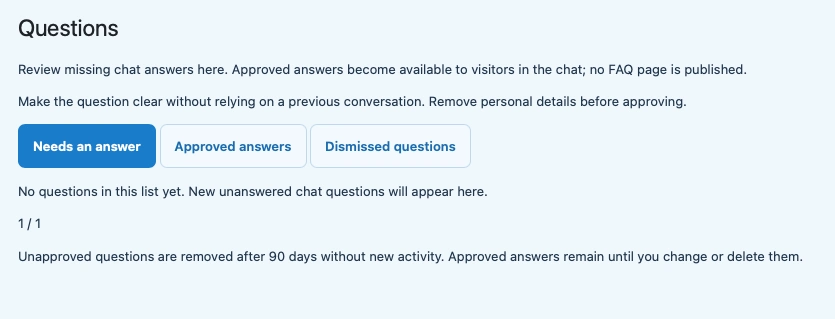
Vedi quali domande dei visitatori la chat del tuo sito web non ha potuto rispondere. Scrivi una risposta tu stesso o chiedi a elssle.ai una prima bozza. Verificala con le informazioni della tua attività, scegli dove si applica e approvala per conversazioni future.
Crediti elssle
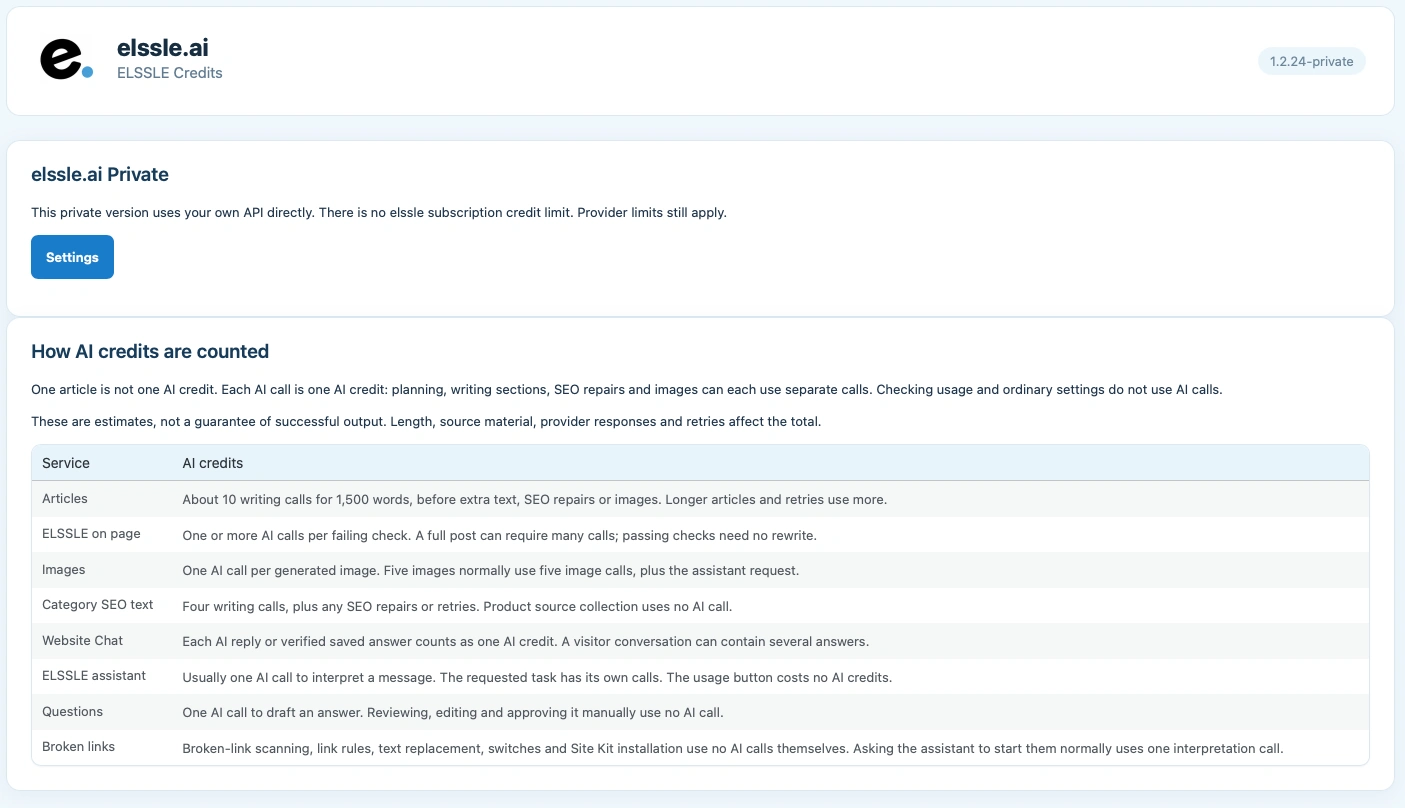
Collega il codice del tuo sito web e visualizza la quota giornaliera di AI disponibile per quel sito. Testo, immagini, SEO e chat condividono lo stesso saldo. Standard include 500 crediti per sito web al giorno, Pro include 1.000 e Ultra include 2.000. La quota si resetta alle 00:00 UTC.
Installazione
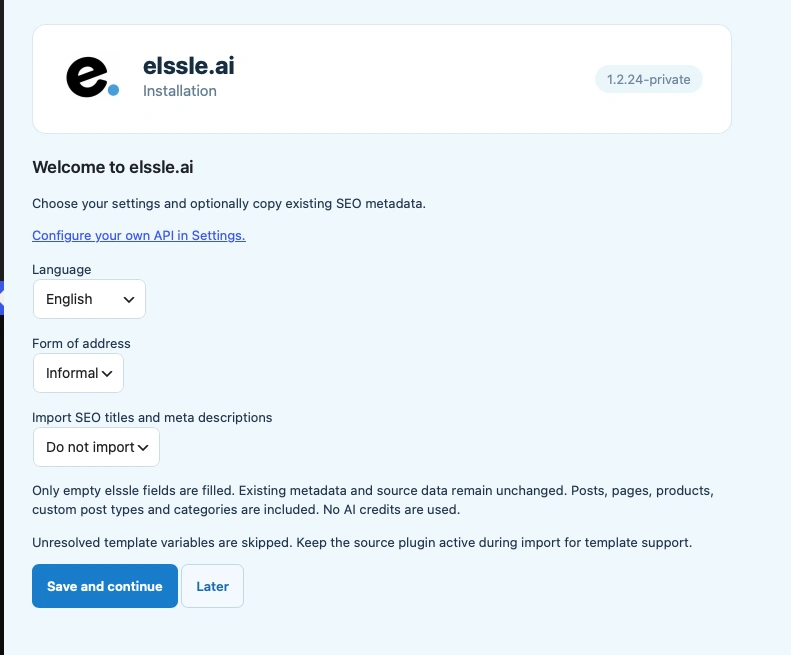
Scegli la lingua del contenuto e la forma di indirizzo prima della prima sessione di modifica. Se stai passando da un altro plugin SEO, rivedi la sorgente di importazione disponibile e decidi quali titoli e descrizioni copiare. Controlla una pagina familiare dopo l'installazione.
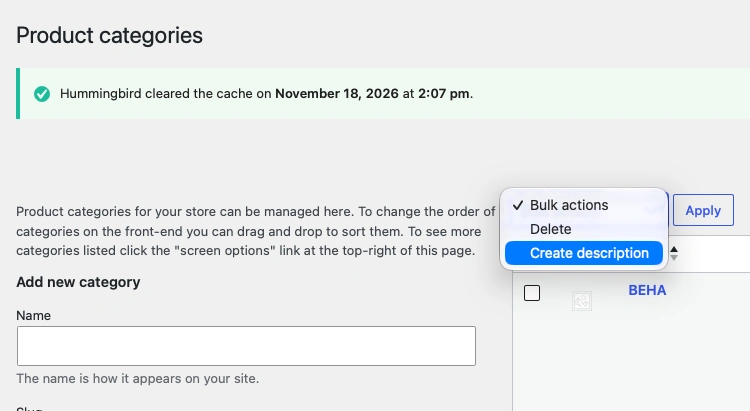
Testo SEO della categoria
Dai a una collezione WooCommerce un'introduzione basata sui prodotti che contiene. Scegli una categoria e una parola chiave principale. elssle.ai può usare fino a cinque prodotti rilevanti come fonti per una descrizione più lunga. Revisiona specifiche, affermazioni sui prodotti e formulazioni prima di salvare.
All'interno dell'editor di WordPress
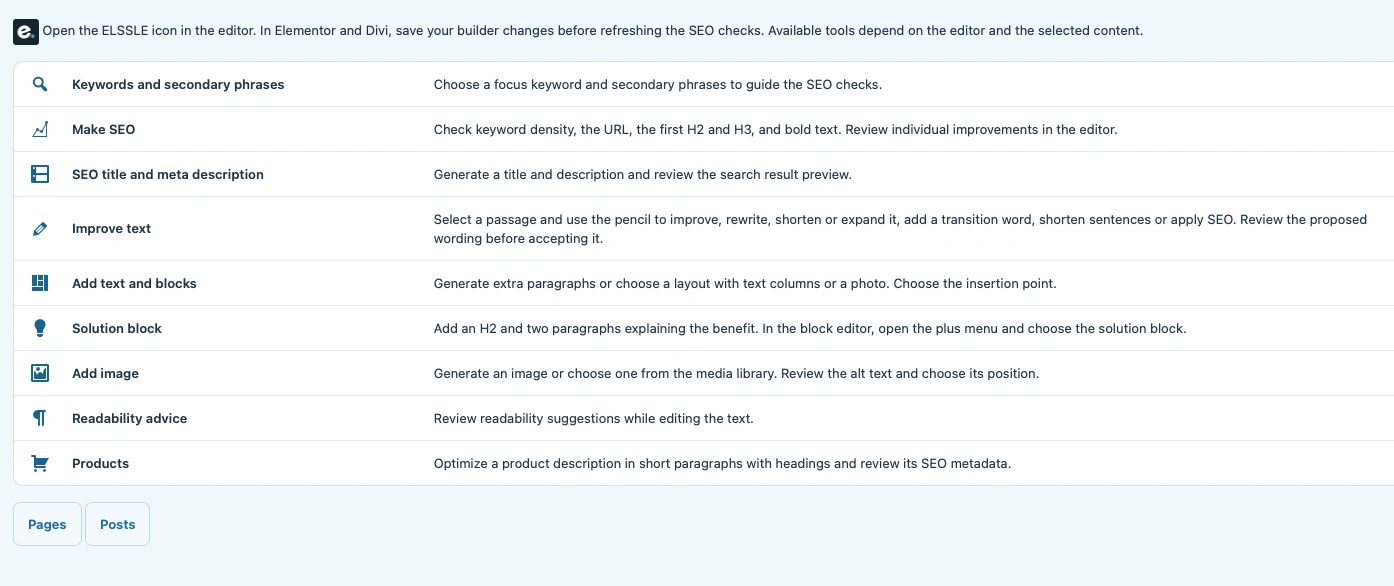
Stai lavorando su una pagina, un post o un prodotto esistente? Questi nove strumenti elssle.ai si trovano accanto al contenuto. Segui la guida per il compito che vuoi completare.
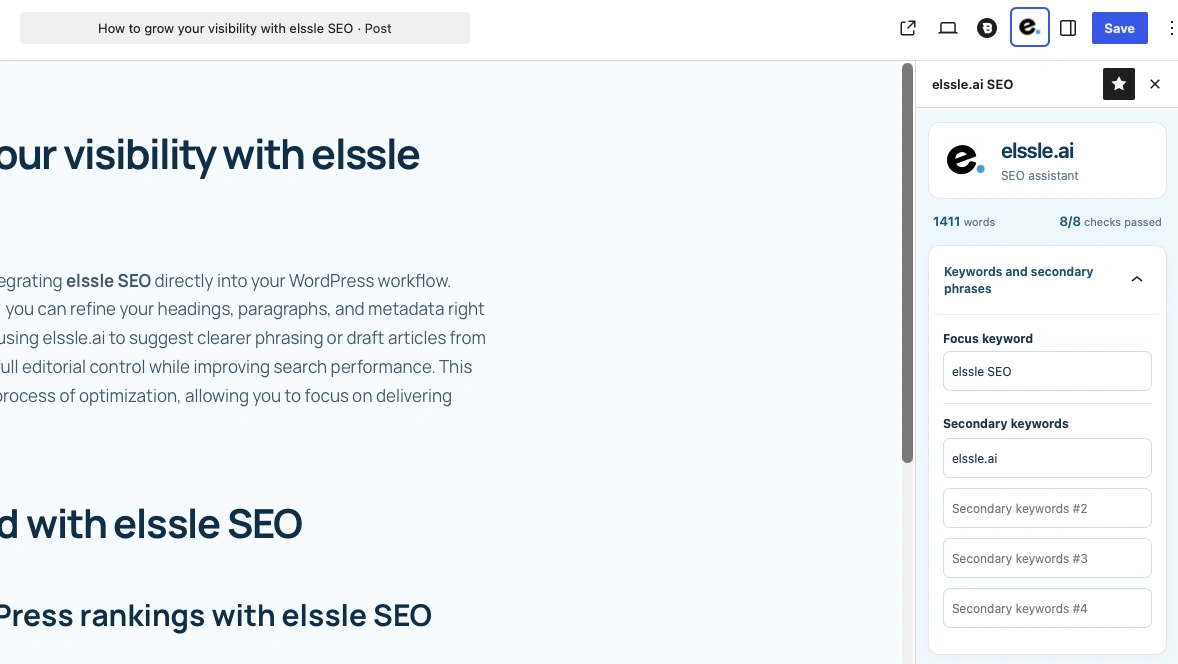
Parole chiave e frasi secondarie
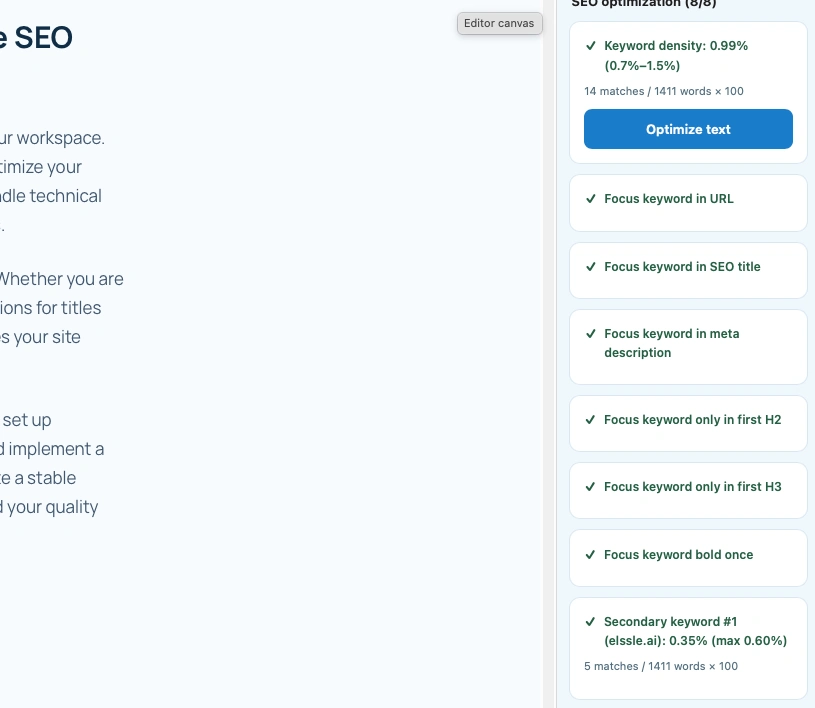
Scegli una frase di ricerca principale per la pagina e aggiungi termini strettamente correlati. Per una guida su come riscaldare un piccolo bagno, le frasi secondarie potrebbero riguardare la dimensione della stanza e la posizione del termostato. Usa i suggerimenti che corrispondono alla domanda del lettore.
Fai SEO
Esegui i controlli elssle.ai sulla pagina corrente. Esamina l'URL, l'uso delle parole chiave, i titoli e gli accenti, poi scegli un problema su cui lavorare. Rivedi ogni modifica proposta nell'editor affinché un paragrafo utile mantenga il suo significato.
Titolo SEO e meta descrizione
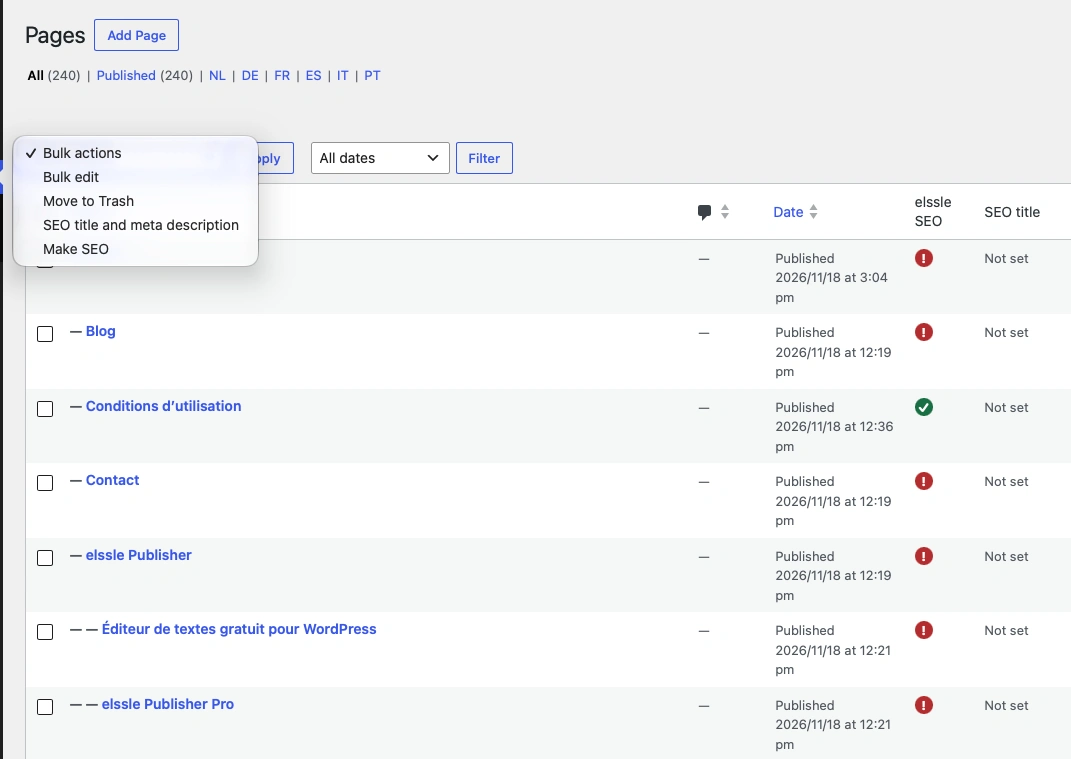
Scrivi tu stesso il titolo e la descrizione di ricerca o chiedi a elssle.ai di proporli. Leggi l'anteprima come una persona che vede la pagina per la prima volta. Una pagina prodotto dovrebbe informare cosa viene venduto e perché corrisponde alla sua ricerca.
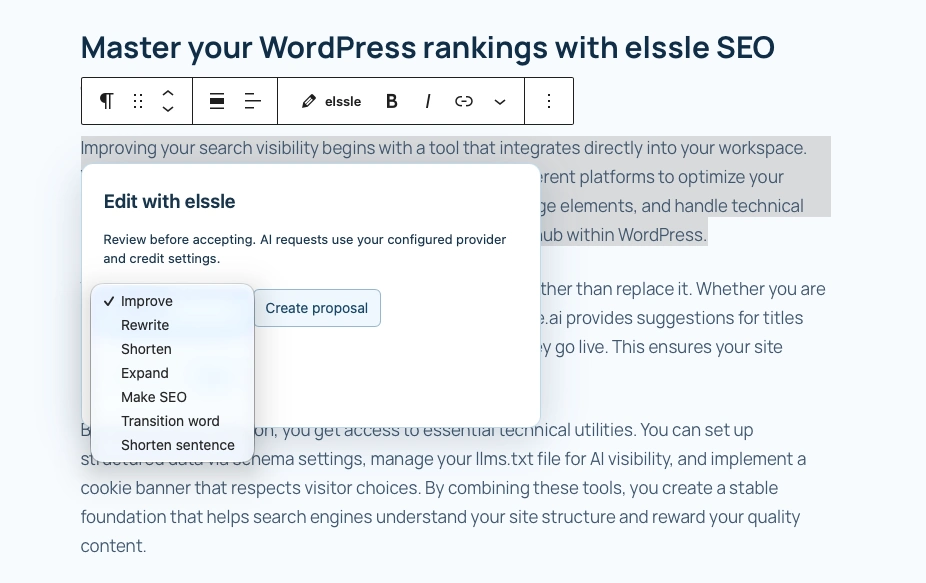
Migliora il testo
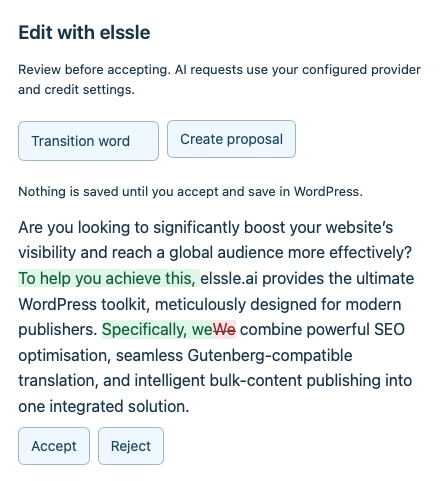
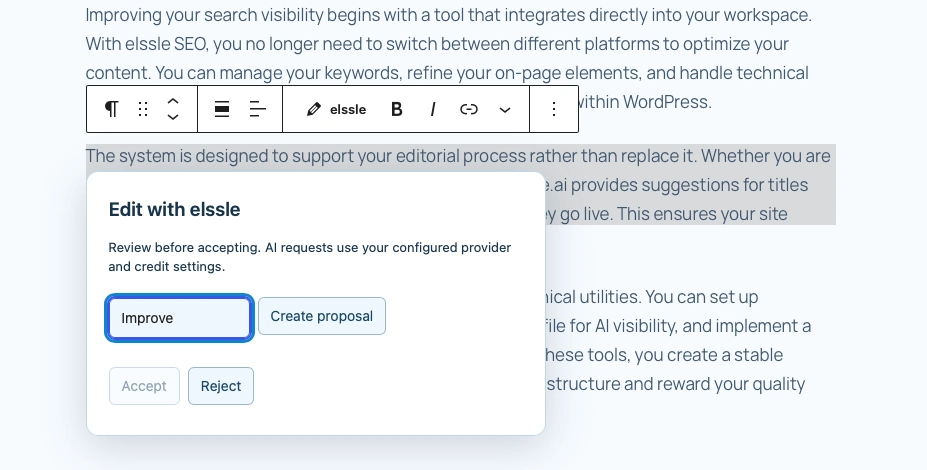
Seleziona il passaggio che vuoi cambiare. Chiedi a elssle.ai di accorciare una frase lunga, espandere una spiegazione sintetica o riscrivere il paragrafo nel tono che hai scelto. Confronta il risultato con l'originale prima di sostituirlo.
Aggiungi testo e blocchi
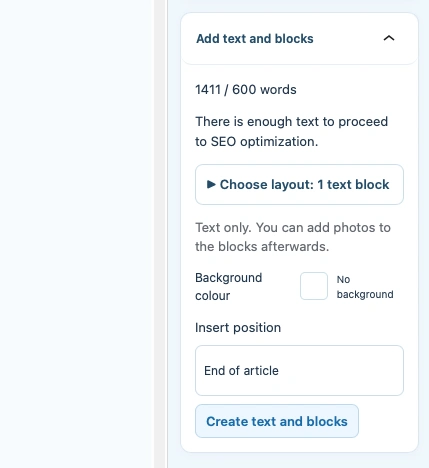
Scegli prima il punto di inserimento. Aggiungi paragrafi dove manca una spiegazione, oppure scegli un layout con colonne o un'immagine. Puoi modificare il nuovo testo in Gutenberg affinché scorra naturalmente nelle sezioni vicine.
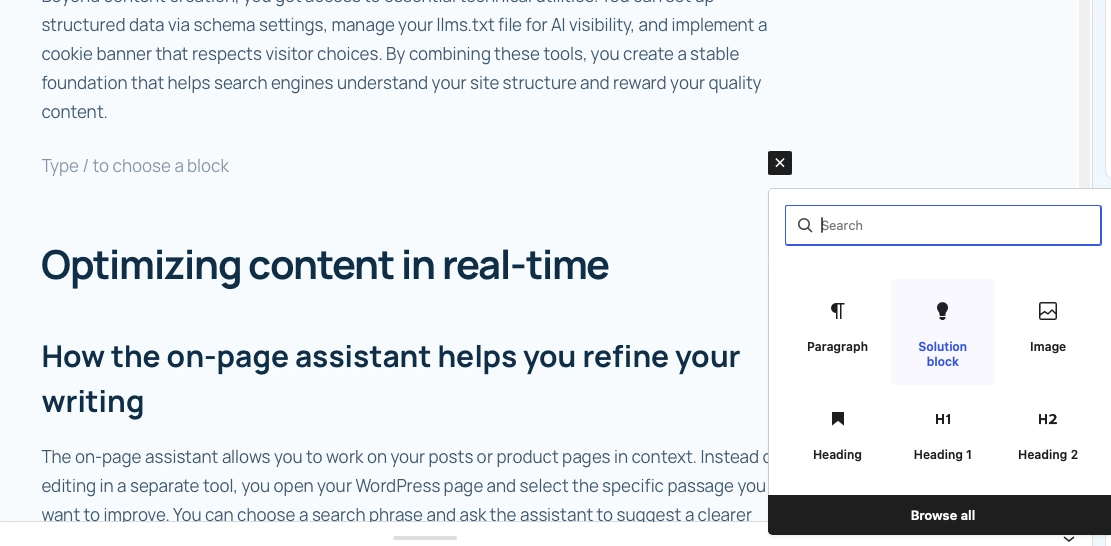
Blocco soluzione
Trasforma un problema del cliente in una risposta utile. Inserisci un blocco soluzione dall'editor di blocchi e usa il suo H2 e due paragrafi per spiegare cosa aiuta, come funziona e chi ne beneficia. Aggiungi un dettaglio concreto basato sulla tua esperienza.
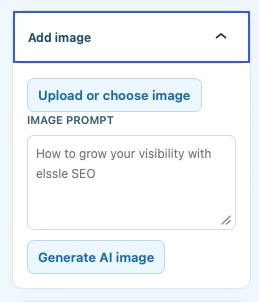
Aggiungi immagine
Posiziona un'immagine dove supporta un passaggio specifico. Scegli una dalla tua libreria media o generane una nuova con elssle.ai. Controlla la posizione, poi modifica il testo alternativo per descrivere le informazioni visive di cui il lettore ha bisogno.
Consigli di leggibilità
Leggi il passaggio insieme ai suggerimenti dell'editor. Dividi una frase affollata, chiarisci chi sta facendo cosa o sostituisci una frase vaga con un esempio concreto. Mantieni i termini tecnici usati dal tuo pubblico e accetta le modifiche che rendono la spiegazione più facile da seguire.
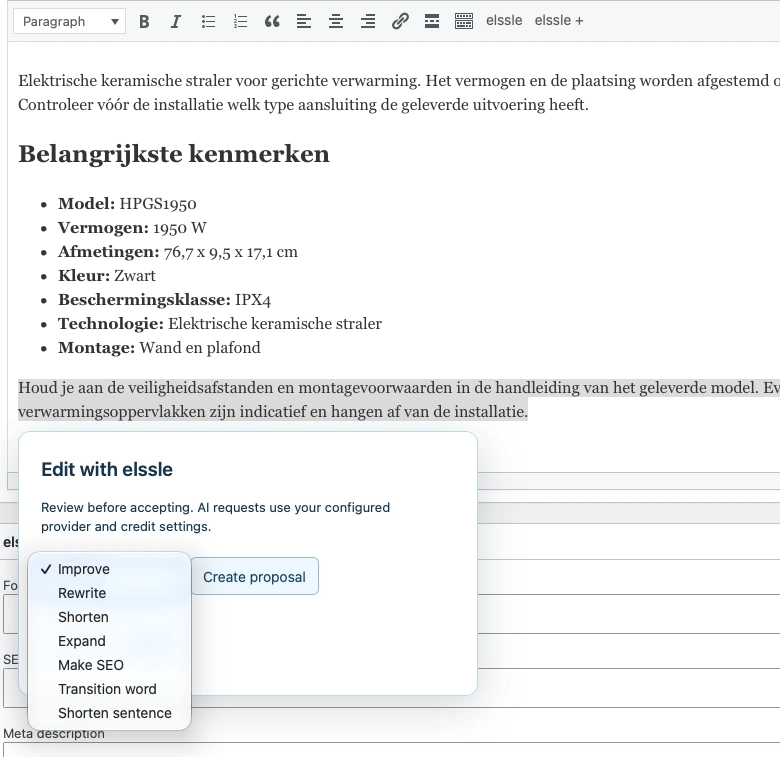
Prodotti
Lavora sulla descrizione del prodotto e i suoi metadati di ricerca insieme. Organizza benefici e specifiche in paragrafi brevi con intestazioni utili. Chiedi a elssle.ai di migliorare la formulazione, poi verifica dimensioni, materiali e altri dettagli di acquisto rispetto alle informazioni del prodotto.
Configura elssle SEO per il tuo sito web
Apri la guida alla dashboard per orientarti nel plugin o aggiungi i dettagli della tua attività nel profilo del sito web. Per aiuto nella scelta della quota giornaliera per il tuo sito, confronta i piani o contattaci.