
Immagini dell'articolo con elssle Publisher
Scegli come utilizzare un'immagine editoriale in un articolo prodotto con elssle Publisher. Abbina la posizione e il brief dell'immagine al layout e al contenuto della pubblicazione.
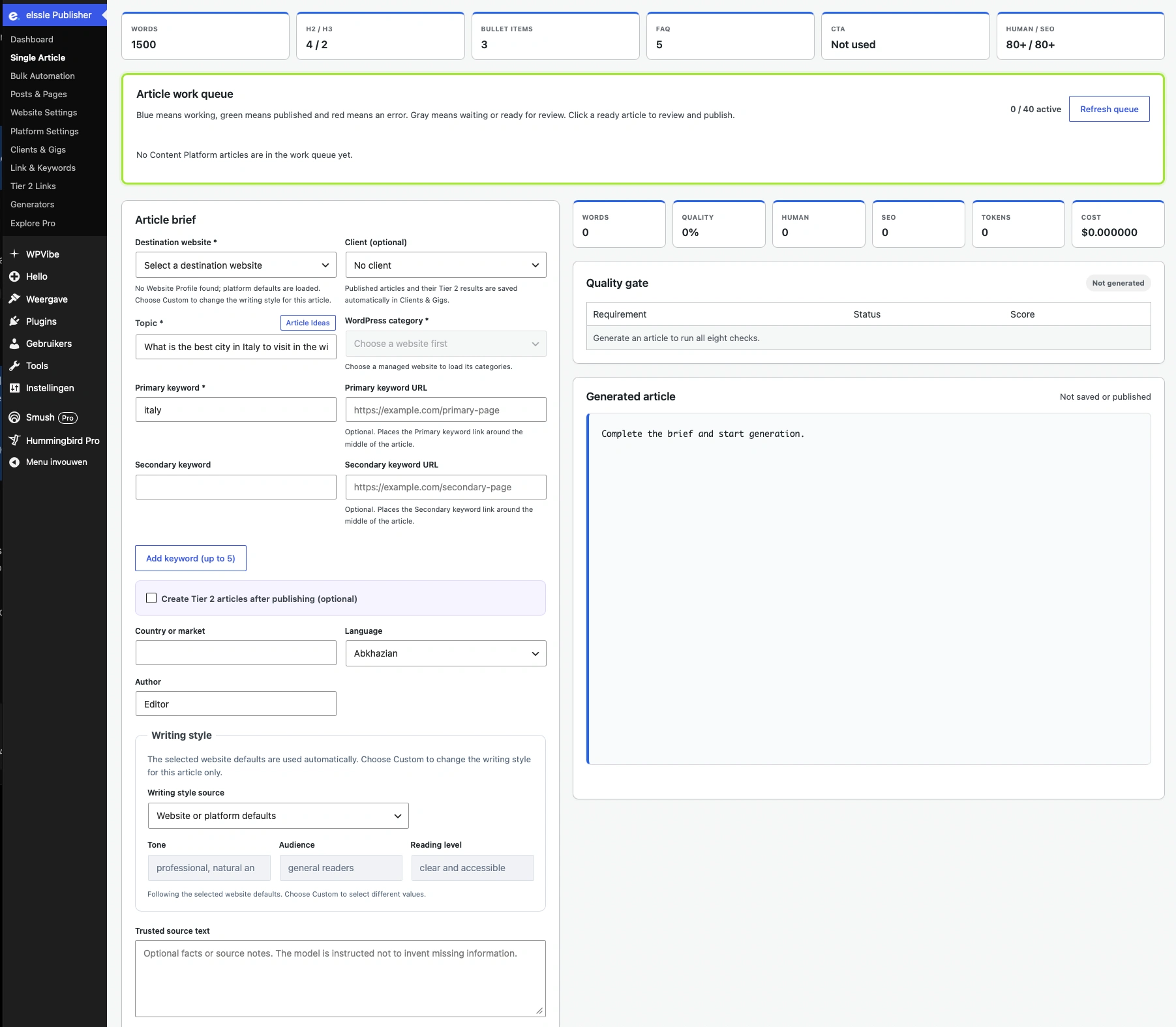
Gestisci le immagini in evidenza in elssle Publisher
Gestisci le immagini in evidenza in elssle Publisher
Scegli una posizione immagine in evidenza o all'interno del contenuto dove disponibile, oppure nessuna immagine. Un'immagine in evidenza viene usata dall'archivio e dal template del post di destinazione in base al tema.
Brief immagine
Descrivi il soggetto, l'ambiente e la composizione. Per esempio, chiedi un laptop e un quaderno su una scrivania per piccole imprese per una guida sulla pianificazione WordPress.
Rivedi prima della pubblicazione
Anteprima e testo alt
Verifica che il risultato riproduca effettivamente il soggetto e funzioni alla larghezza prevista. Scrivi un testo alternativo utile basato su ciò che mostra l'immagine.
Immagine mancante o sostituzione
Rivedi l'articolo prima di riprovare o scegliere un altro elemento multimediale. Se pubblichi senza immagine, controlla che il tema di destinazione presenti comunque chiaramente l'articolo.
Verifica la destinazione
Apri sia l'articolo che la lista. Conferma che l'immagine in evidenza appaia dove previsto e che qualsiasi immagine in contenuto sia posizionata correttamente.
Per ottenere il massimo impatto visivo, definisci con cura il brief per le immagini in evidenza in elssle Publisher. Specifica dettagli come l'ambientazione e gli elementi chiave della composizione per assicurarti che l'elemento multimediale sia coerente con il tono della tua pubblicazione. Una descrizione precisa aiuta a generare contenuti visivi che si integrano perfettamente con il layout del tuo tema, migliorando l'esperienza di chi legge l'articolo e rendendo il messaggio più immediato e professionale fin dal primo sguardo.
Una volta inserite le immagini in evidenza in elssle Publisher, dedica del tempo alla fase di revisione prima della pubblicazione finale. Controlla che l'anteprima rispetti le dimensioni previste e scrivi un testo alternativo accurato per ottimizzare l'accessibilità del tuo post. Se l'immagine non soddisfa le tue aspettative, puoi sostituirla o rivedere il testo per guidare meglio lo strumento. Verifica infine che l'immagine appaia correttamente sia nella pagina singola che nella lista degli articoli del tuo sito.