
Imagens do artigo com elssle Publisher
Escolha como usar uma imagem editorial em um artigo produzido com elssle Publisher. Combine a colocação da imagem e a descrição com o layout e assunto da publicação.
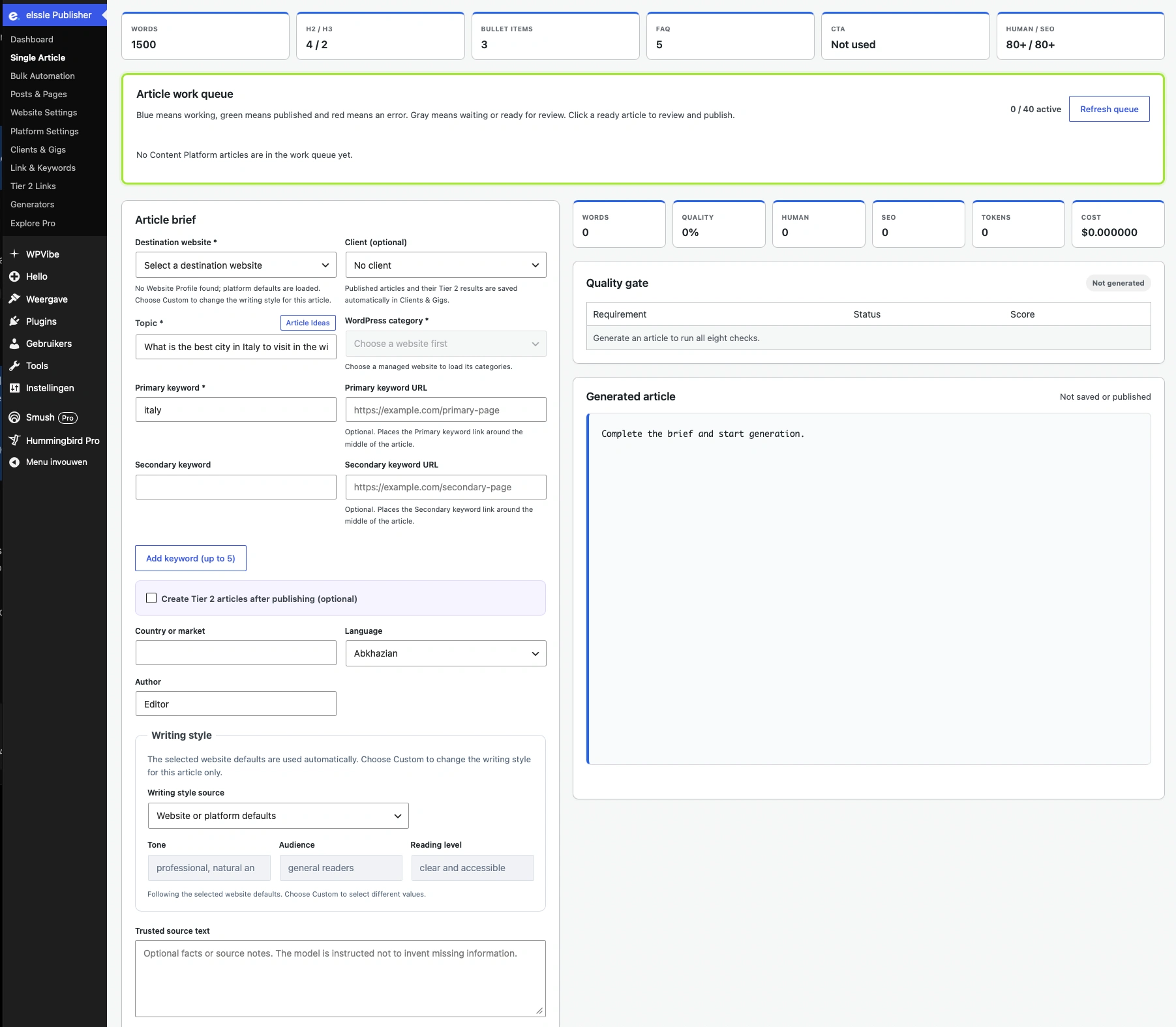
Configura as imagens em destaque no elssle Publisher
Como configurar imagens em destaque no elssle Publisher
Escolha uma colocação em destaque ou dentro do conteúdo, onde disponível, ou opte por não usar imagem. Uma imagem em destaque é usada pelo arquivo do destino e pelo modelo de postagem, conforme o tema.
Descrição da imagem
Descreva o assunto, cenário e composição. Por exemplo, peça um laptop e um caderno sobre uma mesa de pequeno negócio para um guia sobre planejamento no WordPress.
Revisar antes de publicar
Visualizar e texto alt
Verifique se o resultado realmente representa o assunto e funciona na largura pretendida. Escreva um texto alt útil com base no que a imagem mostra.
Imagem ausente ou substituição
Revise o artigo antes de tentar novamente ou escolher outro item de mídia. Se publicar sem imagem, verifique se o tema do destino ainda apresenta o artigo claramente.
Verificar o destino
Abra o artigo e sua listagem. Confirme se a imagem em destaque aparece onde esperado e se qualquer imagem no conteúdo está na colocação correta.
Ajusta a forma como o teu público vê o conteúdo ao definir as imagens em destaque no elssle Publisher. Tu podes escolher se a imagem aparece no topo do post ou integrada no corpo do texto, dependendo de como o teu tema organiza a página. Lembra-te de criar descrições detalhadas sobre a composição da cena para que a representação visual esteja alinhada com o assunto do teu artigo, garantindo que a mensagem seja transmitida de forma clara e profissional.
Verifica sempre o resultado final no destino para confirmar que as imagens em destaque no elssle Publisher estão posicionadas corretamente. Não te esqueças de escrever um texto alternativo útil para a acessibilidade e de testar a largura da imagem antes de publicares. Caso decidas não usar nenhum elemento visual, analisa se o layout do teu tema mantém a clareza do artigo na listagem, assegurando que a navegação do teu utilizador continua fluida e intuitiva.