
Links internos com elssle SEO
Cria links internos no WordPress de forma contextual para que o teu leitor aceda à página relevante sem depender do menu de navegação. Define algumas regras claras e verifica o efeito no conteúdo publicado.
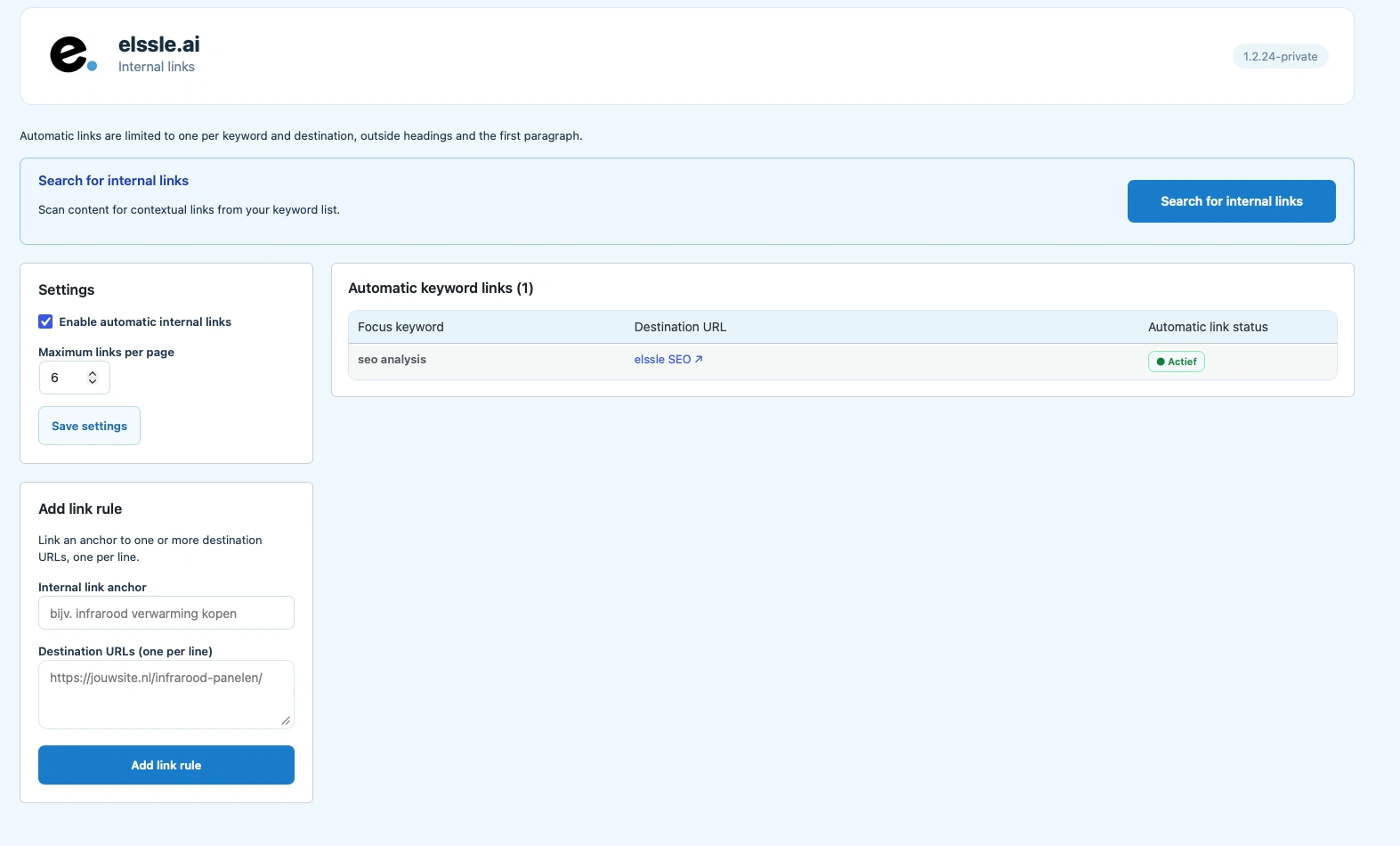
Como criar links internos no WordPress
Crie Links internos no WordPress com a palavra-chave ou âncora
Digite a frase que deve virar um link quando usada naturalmente em texto elegível. Escolha uma expressão que dê ao leitor uma ideia clara do destino.
URL de destino
Use o endereço completo da página relevante deste site. Abra o endereço você mesmo antes de salvar para verificar se carrega diretamente e possui o conteúdo correto.
Definir limites e verificar na página
Ativar links internos / Limite de links
Ative o módulo e decida quantos links automáticos devem aparecer por página. Comece com um número pequeno, especialmente em descrições curtas de produtos.
Salvar e testar
Salve as regras e abra uma página contendo a frase âncora exata. Leia a frase, siga o link e ajuste a regra se o destino for muito amplo ou a âncora parecer estranha.
Máximo de links por página
Limita o número de links automáticos em uma página. Use Salvar configurações após alterá-lo ou ativar/desativar links internos automáticos.
Buscar links internos
Escaneia o conteúdo para correspondências contextuais. Reveja Página de origem e Links internos inseridos nos resultados para ver onde os links podem aparecer.
Adicionar regra de link / URLs de destino
Digite uma frase em Âncora do link interno e use uma URL por linha em URLs de destino. Links automáticos por palavra-chave mostra destinos da lista de palavras-chave, enquanto Regras de link adicionais exibe regras adicionadas manualmente e sua ação Excluir.
Links existentes
Revise links manuais em torno da mesma frase. Mantenha o link que agrega valor e evite enviar leitores para produtos não relacionados apenas porque suas palavras-chave são semelhantes.