
Chat de sitio web con elssle SEO
Configura el widget de chat de elssle para ayudar a los visitantes a encontrar respuestas en tu sitio web. Confirma cómo se ve el widget, quién recibe los mensajes de contacto y cómo se comporta cuando no hay respuesta disponible.
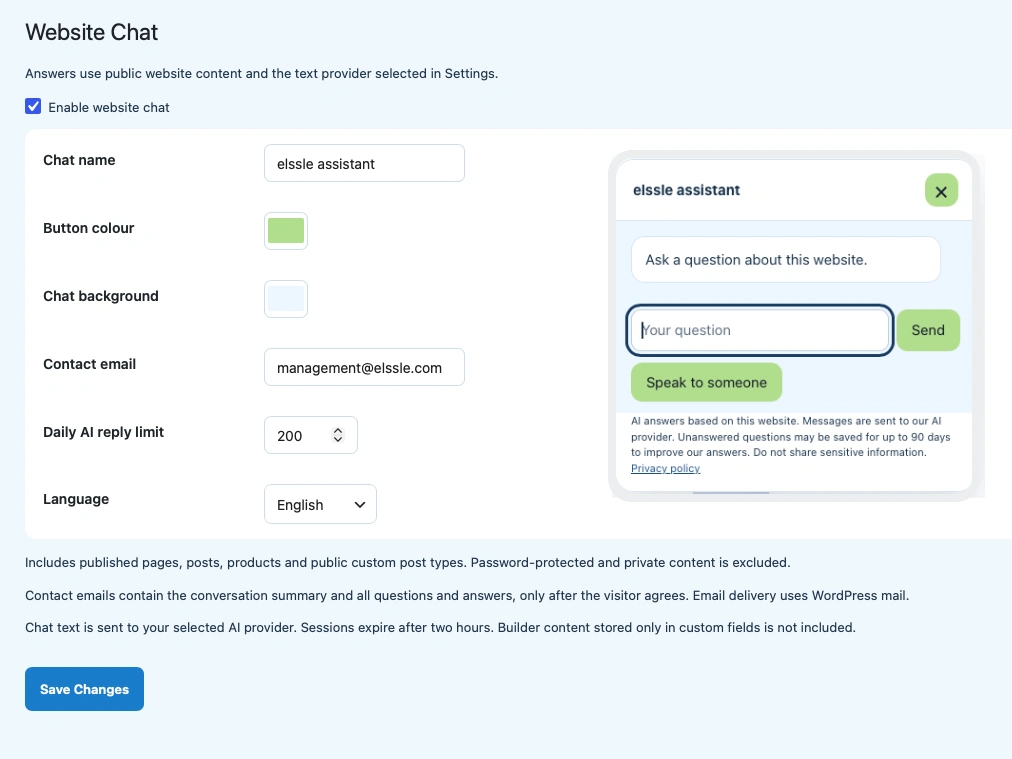
Configura tu asistente de chat en sitio web WordPress
Configura tu Asistente de chat en sitio web WordPress / Nombre del chat
Activa el chat y elige el nombre que verán los visitantes. Usa un nombre que establezca claramente la función del asistente.
Color del botón / Fondo del chat
Selecciona colores con suficiente contraste. Prueba abrir, leer y cerrar el chat en una pantalla móvil.
Idioma / Email de contacto / Límite diario de respuestas AI
Elige el idioma predeterminado, verifica la bandeja de entrada para solicitudes de contacto y establece el límite de respuestas si tu edición muestra ese campo. Prueba el flujo de contacto con un mensaje de prueba adecuado.
Probar flujo para visitantes
Guardar y probar una pregunta real
Guarda tu configuración y prueba una pregunta a la que el sitio ya responde. Verifica que el resultado refleje la página y el idioma correctos.
Contacto y preguntas
Prueba la ruta para contactar a un humano cuando el chat no pueda responder. Revisa preguntas sin responder en Preguntas y aprueba una respuesta una vez verificada contra la web pública.
Optimiza la interacción con tu audiencia configurando un asistente de chat en sitio web WordPress que sea intuitivo y visualmente coherente con tu marca. Al elegir los colores del botón y el fondo, asegúrate de que el contraste facilite la lectura en cualquier dispositivo, especialmente en móviles. No olvides definir un nombre claro para el bot, ya que esto ayuda a tus visitantes a entender rápidamente qué tipo de soporte recibirán y cómo puede el sistema guiarlos hacia la información exacta que necesitan en tu portal.
Para garantizar un funcionamiento impecable, verifica que el correo de contacto esté activo y ajusta el límite diario de respuestas de IA según tu plan. Un asistente de chat en sitio web WordPress eficiente requiere pruebas reales; envía mensajes de prueba y revisa la sección de preguntas sin responder para refinar las contestaciones basándote en tu contenido público. Así aseguras que el flujo entre la automatización y la atención humana sea fluido, evitando que cualquier usuario se quede sin una solución adecuada.