
Website Chat mit elssle SEO
Richten Sie das elssle Chat-Widget ein, um Besuchern bei der Suche nach Antworten auf Ihrer Website zu helfen. Bestätigen Sie das Erscheinungsbild des Widgets, wer Kontaktanfragen erhält und wie es sich verhält, wenn keine Antwort verfügbar ist.
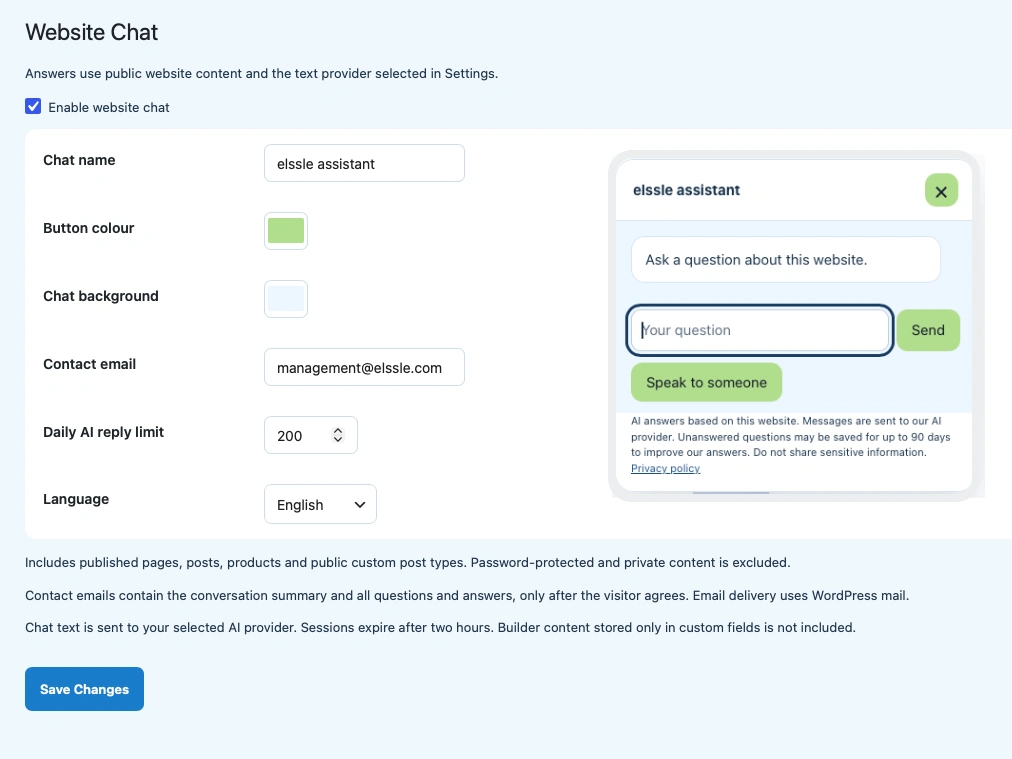
Dein WordPress Website-Chat-Assistent: Widget konfigurieren
Dein WordPress Website-Chat-Assistent: Chat-Name und Aktivierung
Aktivieren Sie den Chat und wählen Sie den Namen, den Besucher sehen. Verwenden Sie einen Namen, der klare Erwartungen an die Funktion des Helfers vermittelt.
Buttonfarbe / Chat-Hintergrund
Wählen Sie Farben mit ausreichendem Kontrast. Testen Sie das Öffnen, Lesen und Schließen des Chats auf einem mobilen Bildschirm.
Sprache / Kontakt-E-Mail / Tägliches AI-Antwortlimit
Wählen Sie die Standardsprache, prüfen Sie den Posteingang für Kontaktanfragen und setzen Sie das Antwortlimit, wenn Ihre Edition dieses Feld unterstützt. Testen Sie den Kontaktfluss mit einer geeigneten Testnachricht.
Besucherfluss testen
Speichern und eine echte Frage ausprobieren
Speichern Sie Ihre Einstellungen und testen Sie eine Frage, die die Seite bereits beantwortet. Prüfen Sie, ob das Ergebnis die richtige Seite und Sprache widerspiegelt.
Kontakt und Fragen
Testen Sie die Weiterleitung zu einem Menschen, wenn der Chat nicht antworten kann. Überprüfen Sie unbeantwortete Fragen in Fragen und genehmigen Sie Antworten, nachdem Sie diese mit der öffentlichen Website abgeglichen haben.
Pass dein Design an die Corporate Identity deiner Marke an, damit dein WordPress Website-Chat-Assistent nahtlos in dein Layout integriert wird. Achte besonders auf die Kontrastwerte der Buttonfarben, um die Barrierefreiheit für alle Nutzer zu gewährleisten. Wenn du die Sprache und die Kontakt-E-Mail-Adresse hinterlegst, stellst du sicher, dass Anfragen direkt beim richtigen Ansprechpartner landen. Ein gut gewählter Name für den Chat hilft deinen Besuchern, sofort zu verstehen, welche Art von Unterstützung sie bei dir erwarten können.
Überprüfe regelmäßig deine Antwortlimits und den Posteingang, um die Qualität der Interaktionen hochzuhalten. Dein WordPress Website-Chat-Assistent wird effizienter, wenn du unbeantwortete Fragen im Backend prüfst und die Antworten mit deinen aktuellen Inhalten abgleichst. Teste den gesamten Ablauf von der ersten Nachricht bis zur Weiterleitung an einen menschlichen Mitarbeiter, damit deine Kunden keine Informationslücken erleben. So optimierst du den Besucherfluss und stellst sicher, dass jede Anfrage präzise und in der korrekten Sprache beantwortet wird.