
Bilder mit elssle SEO
Erstellen Sie ein Bild in elssle SEO und fügen Sie es der WordPress-Mediathek hinzu. Ein klares Prompt gibt dem Bildanbieter die Details, die er für ein wirklich nutzbares Ergebnis benötigt.
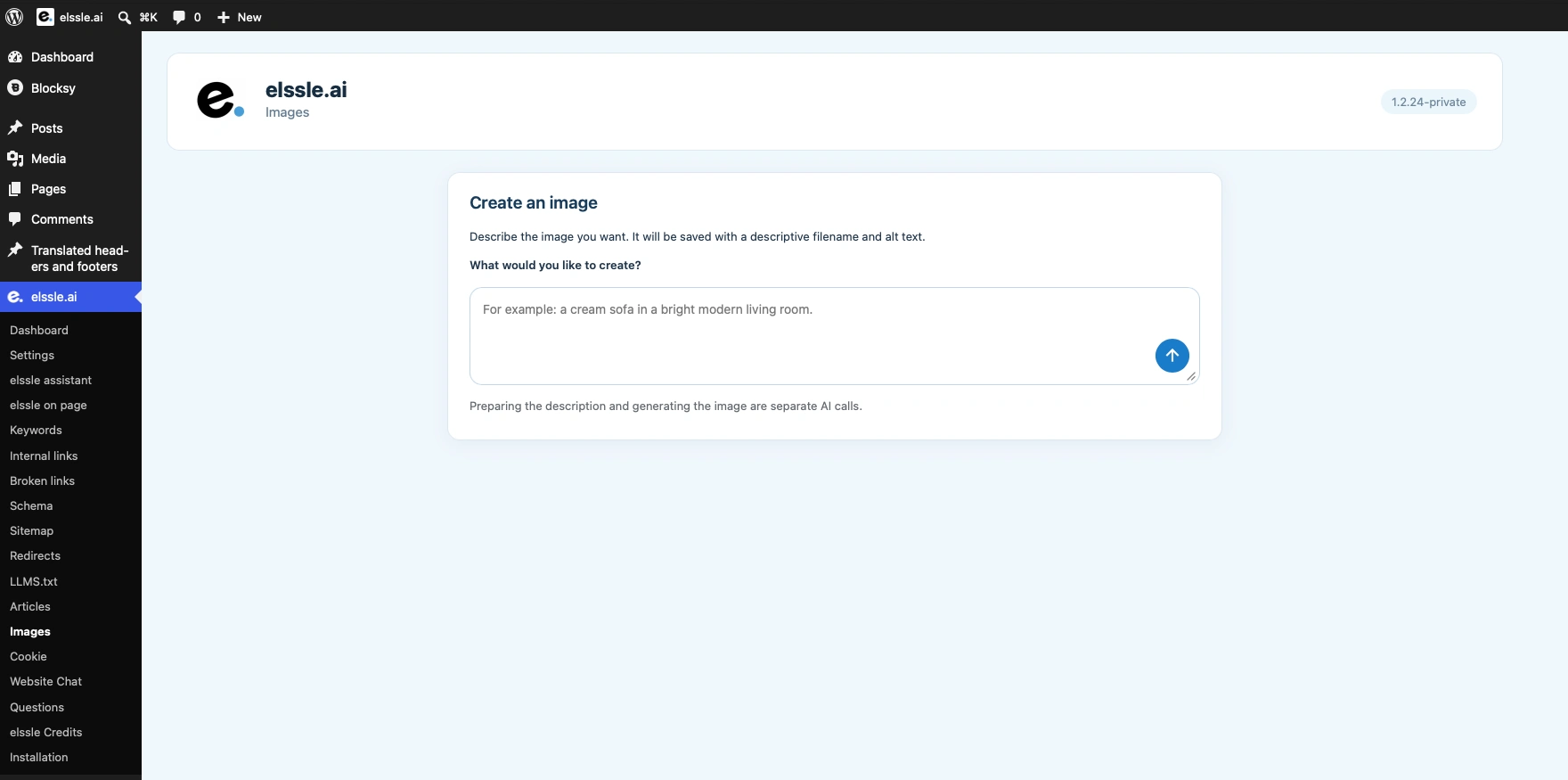
KI-Bilderstellung in WordPress: Bild beschreiben und generieren
KI-Bilderstellung in WordPress: Was möchtest du erstellen?
Beschreiben Sie ein spezifisches Motiv, eine Umgebung und Komposition. Zum Beispiel: Ein beiges Sofa in einem hellen, modernen Wohnzimmer, mit Platz auf der linken Seite für das Seitenlayout.
Generieren / Status prüfen
Starten Sie die Anfrage und verfolgen Sie deren Fortschritt. Wenn die Generierung Zeit benötigt, prüfen Sie den Status, bevor Sie dieselbe Anfrage erneut senden.
Ergebnis prüfen und verwenden
Dateiname und Alt-Text
Verwenden Sie beim Speichern oder Hochladen einen beschreibenden Dateinamen. Beschreiben Sie den tatsächlichen Inhalt im Alt-Text-Feld der Mediathek, insbesondere wenn das Bild einen Schritt oder ein Produkt erklärt.
Mediathek
Öffnen Sie das gespeicherte Medium und prüfen Sie es in der Größe, in der Sie es verwenden möchten. Wählen Sie das wiederverwendbare Medienelement aus Gutenberg und entscheiden Sie, ob die Seite auch ein separates Beitragsbild benötigt.
Anbieterwahl
Überprüfen Sie die Einstellungen, wenn Sie einen anderen Bildanbieter wünschen oder ein vorhandenes Bild importieren möchten. KI-Aktionen und Abrechnung des Anbieters hängen von dieser Wahl ab.
Optimiere deinen Workflow, indem du die KI-Bilderstellung in WordPress direkt in deine SEO-Strategie integrierst. Ein präziser Prompt ist dabei dein wichtigstes Werkzeug, um Motive und Kompositionen genau so zu steuern, wie du sie für dein Layout benötigst. Achte darauf, den Status deiner Anfrage zu verfolgen, bevor du eine neue generierst, um unnötige Ressourcen zu sparen. So stellst du sicher, dass deine visuellen Inhalte perfekt zu deinem Text passen und deine Nutzer optimal ansprechen.
Nach der Erzeugung ist die richtige Pflege in der Mediathek entscheidend für dein Ranking. Nutze für die KI-Bilderstellung in WordPress beschreibende Dateinamen und detaillierte Alt-Texte, damit Suchmaschinen den Inhalt deiner Grafiken verstehen. Prüfe die gewählte Bildgröße in Gutenberg und wähle bei Bedarf einen anderen Anbieter in den Einstellungen aus. So passt du die Abrechnung und die Bildqualität flexibel an deine individuellen Anforderungen an, ohne deine Website verlassen zu müssen.